Flujo 2: emitir la factura
Parte de un borrador con estado Emitible. Si cambiaste la cabecera o alguna línea desde la última comprobación, prepáralo otra vez antes de emitir.
Emitir y localizar el documento
- En 1. Verifactu Borradores, busca la fila y desplázate a la derecha hasta Acciones. Selecciona 2. Emitir Factura una sola vez.
- Espera el resultado de la automatización. Abre 2. Verifactu Facturas Emitidas, selecciona el emisor y localiza la nueva fila por Factura Id o por el Draft Id de origen.
- Comprueba el número definitivo, el estado Emitida y el PDF adjunto en la factura. Si la vista oculta el campo Factura, ábrelo desde Base de datos → Verifactu - 3. Facturas emitidas o muéstralo en la configuración de columnas.
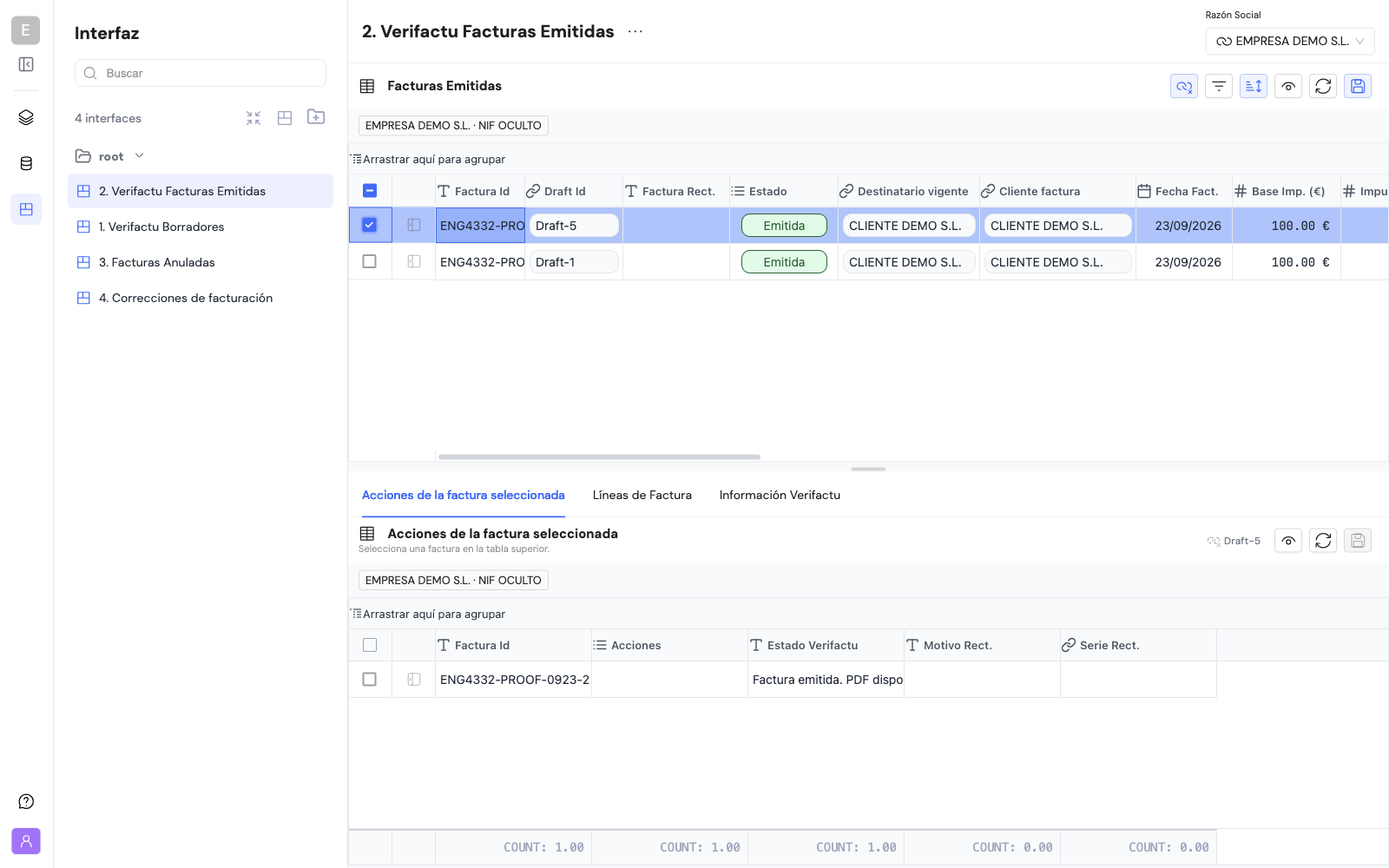
Desplázate a la derecha en Facturas Emitidas para abrir el archivo desde la columna Factura. La fila seleccionada también muestra Estado Verifactu en la parte inferior.
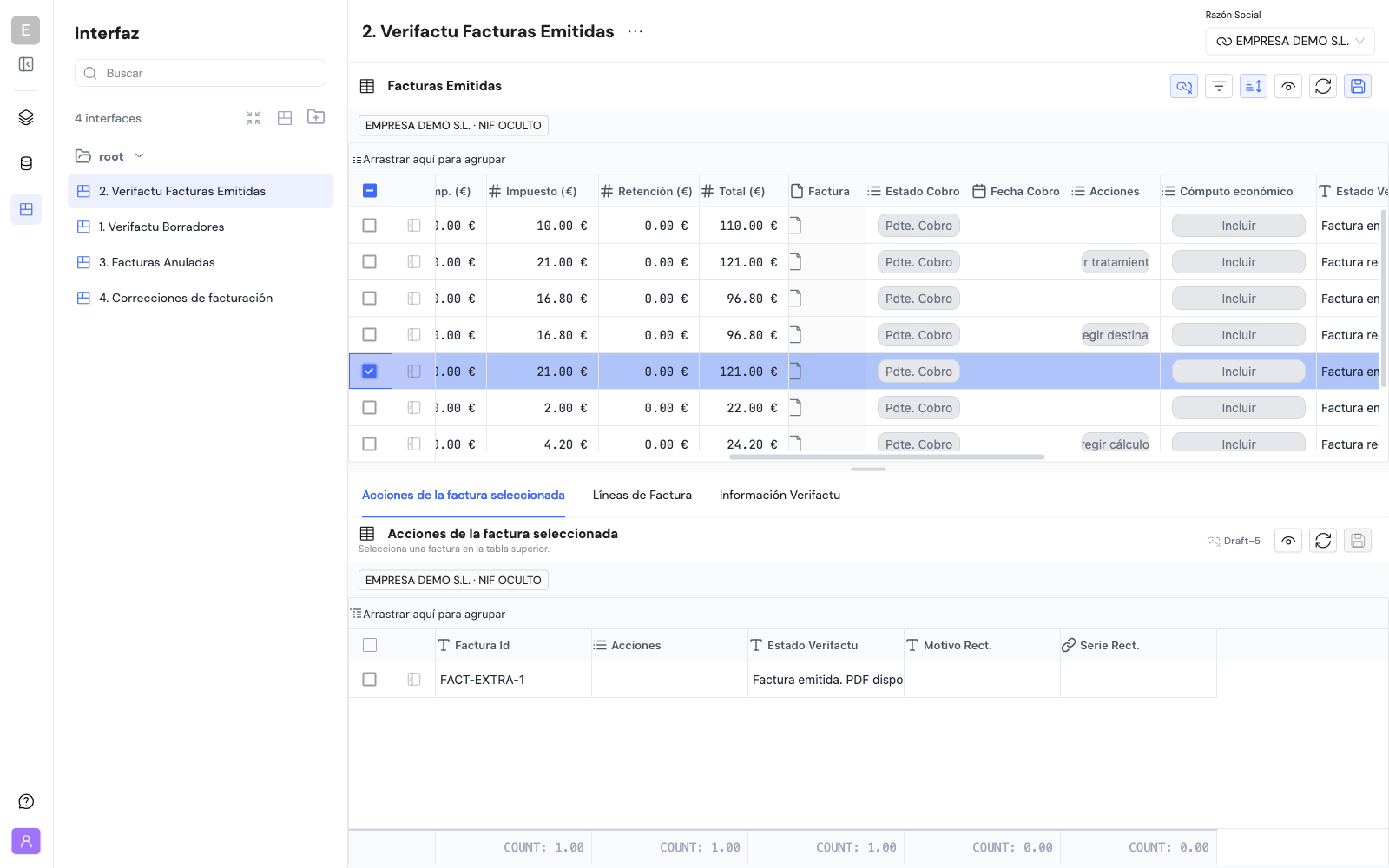
La automatización de emisión continúa cuando la factura ya es visible y el PDF se ha almacenado y adjuntado. Ese archivo puede utilizarse en un paso posterior de la misma automatización. La respuesta de la AEAT llega por un proceso separado; Emitida y PDF disponible no significan por sí solos que el registro haya sido aceptado.
Comprobar el resultado
Selecciona la factura y abre Información Verifactu. Consulta también Estado Verifactu en la factura y Logging para seguir el historial. Es normal ver un estado de remisión pendiente antes de la respuesta de AEAT. Cuando llegue, el historial mostrará su resultado sin cambiar el número ni el PDF de la factura expedida.
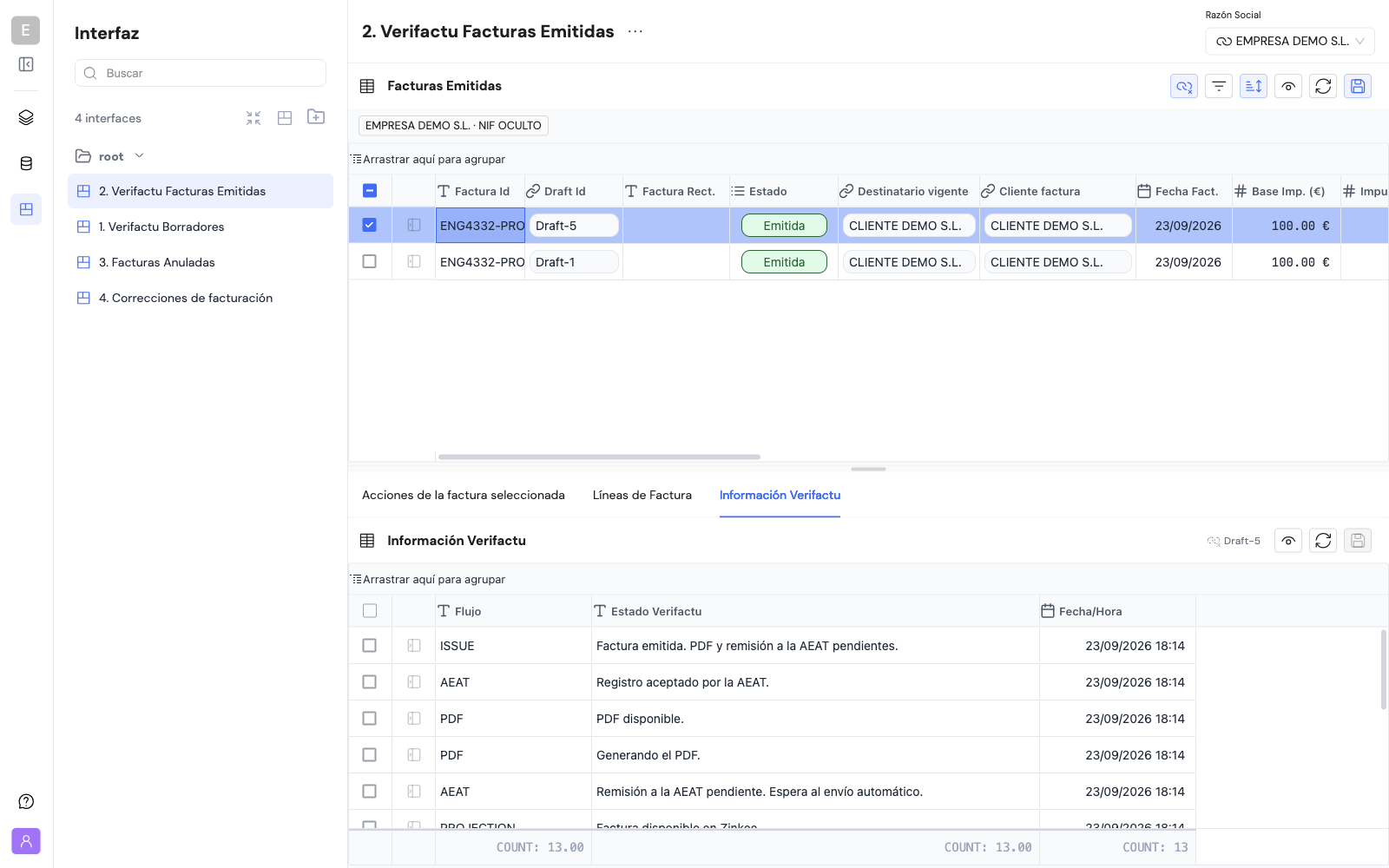
La captura conserva mensajes anteriores, como «Remisión pendiente», junto al resultado posterior. Lee la fecha y el mensaje más reciente de cada flujo. Si hay un rechazo o un resultado desconocido, sigue la guía de incidencias fiscales; no emitas otra factura para intentar reemplazar el mismo registro.
La automatización continúa al disponer de factura visible y PDF almacenado y adjuntado. Puedes conectar otro paso que actualice un registro o utilice el archivo. No se exige enviar un email.
Enviar el PDF por email
Para enviar la factura al destinatario, configura una conexión SMTP verificada y activa. En la automatización de emisión, añade Enviar un email como acción siguiente de Facturación - Emitir factura:
- Introduce o vincula el destinatario, el asunto y el cuerpo del mensaje.
- En Adjuntos, elige Acción anterior. Selecciona la acción Facturación y su campo PDF de factura.
- Comprueba con una emisión de prueba que el archivo queda adjunto y que el resultado del email aparece en el historial de la automatización. La disponibilidad del PDF es independiente del resultado de AEAT.
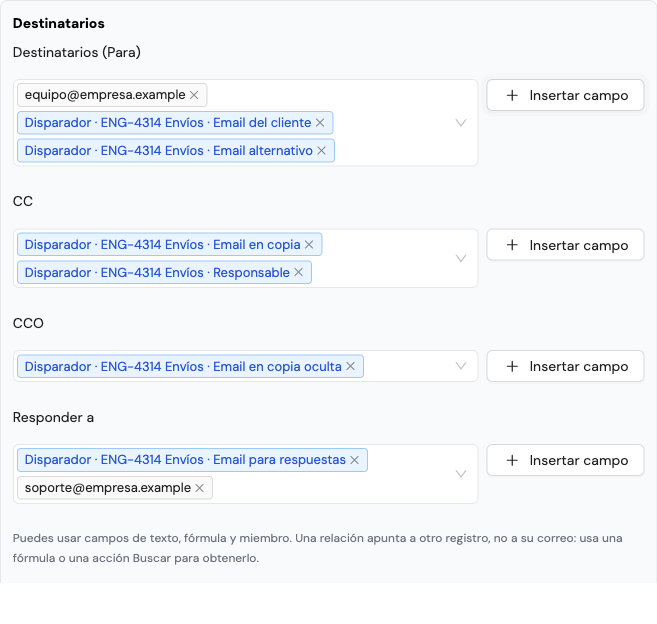
La captura muestra los controles para elegir destinatarios. El adjunto se selecciona más abajo en Adjuntos, utilizando el resultado de la acción Facturación anterior.
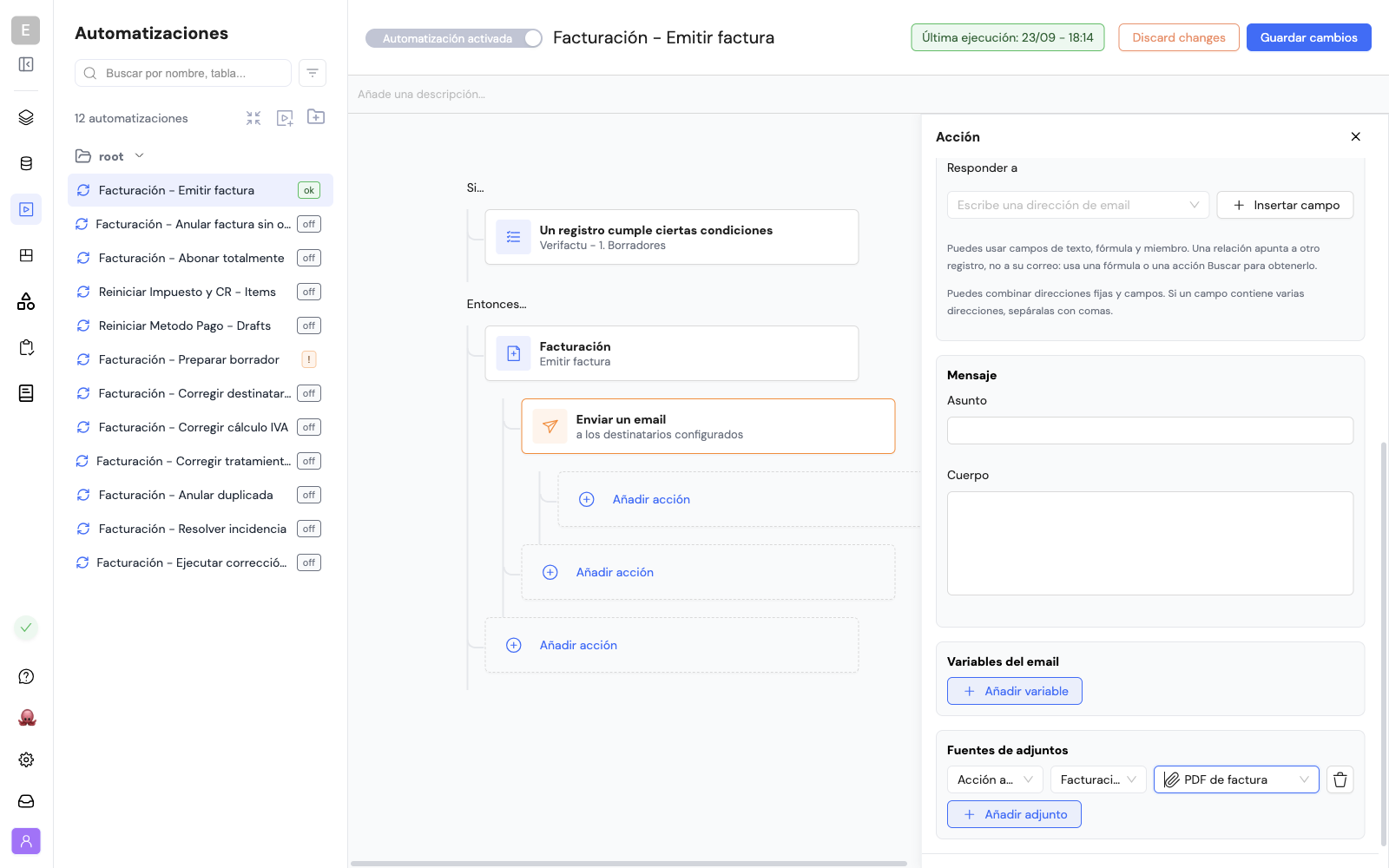
En Fuentes de adjuntos se ve la secuencia exacta: Acción anterior → Facturación → PDF de factura. Guarda la automatización cuando hayas completado también el destinatario y el mensaje.
Así se utiliza el archivo de la factura que acaba de emitirse, una vez almacenado y adjuntado.
Si el email se dispara después desde una factura visible, también puedes usar el campo Factura de Facturas emitidas como adjunto del registro que activa la automatización. Comprueba que el PDF está disponible antes de enviar. Si un adjunto configurado falta o no se puede descargar, el email falla y se registra el error; no se envía sin la factura. Consulta Enviar un email para configurar destinatarios y revisar el resultado.
Si falla el PDF después de emitir, la acción se detiene y conserva la referencia de la factura. Al volver a dispararla recupera esa misma factura sin otro número ni una preparación nueva. El resto de las acciones del workflow puede repetir sus efectos. Consulta Facturación.