✉️ Enviar un email
Esta acción envía un correo desde una conexión SMTP verificada y activa. Necesitas elegir la conexión, indicar destinatarios y completar el asunto y el cuerpo.
Elegir los destinatarios
Puedes escribir una dirección fija o pulsar Insertar campo para tomarla de un registro. Ambas opciones pueden convivir en Para, CC, CCO y Responder a.
Al escribir un destinatario manual, introduce solo la dirección, por ejemplo ana@example.com, sin nombres ni corchetes. Para añadir varias direcciones, sepáralas por comas.
- Pulsa Insertar campo junto al destinatario que quieras configurar.
- Elige el registro del disparador o una acción Buscar anterior.
- Selecciona el campo que contiene el email.
- Si necesitas otros destinatarios, añade más campos o escribe sus direcciones.
- Guarda la automatización.
Por ejemplo, en Para puedes combinar facturacion@empresa.example con el campo Email del cliente. Cada ejecución enviará el mismo correo a la dirección fija y al email que tenga ese registro.
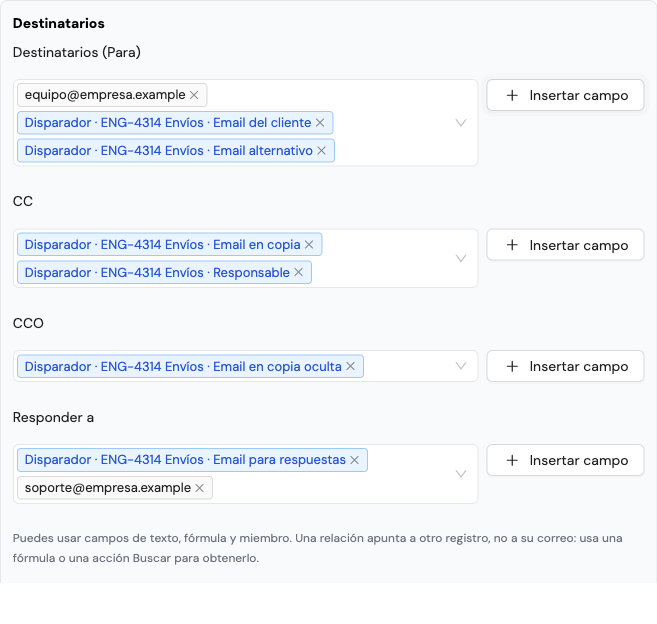
Las búsquedas se identifican por su tabla y su paso. En una cadena disparador → Buscar en Pedidos → Buscar en Clientes → Enviar un email, puedes elegir campos de cualquiera de las dos búsquedas. Si el disparador es temporal, no hay un registro de origen: utiliza una búsqueda anterior.
Se ofrecen campos de texto, fórmula y miembro. El resultado debe contener una dirección válida. En un campo de texto o fórmula puedes devolver varias direcciones separadas por comas, por ejemplo compras@empresa.example, administracion@empresa.example.
Un campo de relación apunta a otro registro; no contiene su correo. Usa una fórmula que devuelva el email o una acción Buscar que encuentre ese registro.
Responder a indica a qué direcciones irán las respuestas. Esas direcciones no reciben el envío por aparecer aquí. Para enviar hace falta al menos una dirección entre Para, CC y CCO; Para puede quedar vacío si hay destinatarios en copia o copia oculta.
Corregir una configuración
El editor señala junto al destinatario las direcciones fijas mal escritas y las referencias a campos o búsquedas que ya no están disponibles. Corrige el elemento señalado antes de guardar. Una búsqueda posterior al email no puede servir como origen.
Campos vacíos o con valores incorrectos
El contenido de los campos se comprueba cuando se ejecuta la automatización:
| Situación | Resultado |
|---|---|
| Un campo está vacío, pero quedan otros destinatarios | Se envía a los restantes. El historial indica qué campo quedó vacío y en qué registro. |
| No queda ninguna dirección en Para, CC o CCO | No se envía el correo. Revisa en el historial el campo y registro señalados y completa su email. |
Un campo contiene un valor inválido, como sin correo |
Se cancela ese envío completo. El historial muestra el valor y su origen para que puedas corregirlo. |
| Se ha eliminado un campo o una búsqueda utilizados | Corrige la referencia en la automatización antes de volver a ejecutarla. |
Un dato incorrecto no provoca un reintento automático configurable desde esta acción. Corrige el registro o la configuración y vuelve a ejecutar la automatización mediante su disparador.
Una búsqueda con varios resultados
Buscar ejecuta las acciones siguientes una vez por cada registro encontrado. No reúne todos los resultados en un único correo.
Por ejemplo, si Buscar en Pedidos encuentra 4 pedidos y para cada uno Buscar en Clientes encuentra 1 cliente, se ejecutan 4 envíos. Cada envío utiliza los datos del pedido y del cliente de su propia cadena.
Si la segunda búsqueda encuentra 2 clientes por pedido, se ejecutan 8 envíos. Si varios resultados contienen la misma dirección, esa dirección puede recibir varios correos. Ajusta las condiciones de búsqueda al resultado que necesites.
Personalizar asunto, cuerpo y adjuntos
El asunto y el cuerpo conservan las variables del email. Los destinatarios que ya estaban configurados mediante variables siguen funcionando.
También puedes adjuntar archivos de los registros.