📄 Plantillas de documentos
La acción Generar documento convierte una plantilla en un PDF con los datos del registro que dispara la automatización y lo guarda en un campo de archivo. Las plantillas se gestionan en Configuración › Documentos; solo los administradores del workspace tienen acceso.
Crear una plantilla
- Abre Configuración › Documentos y pulsa Crear plantilla de documento.
- Escribe el nombre de la plantilla y, si quieres, el Nombre del archivo generado (lo explicamos más abajo).
- Pulsa Crear. Enter también guarda; Escape cierra el diálogo y, si has cambiado algo, pide confirmación antes de descartarlo.
- Pulsa Assets en la fila de la plantilla y sube el cuerpo del documento con el nombre exacto
index.htmly, si los usa, sus hojas de estilo.csse imágenes.
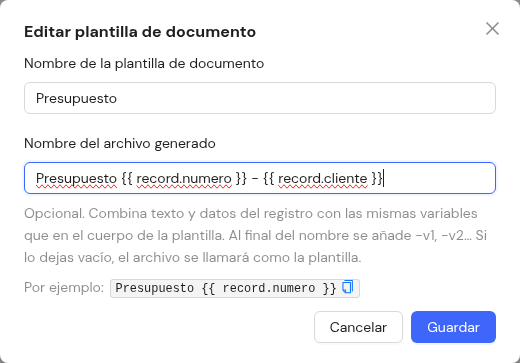
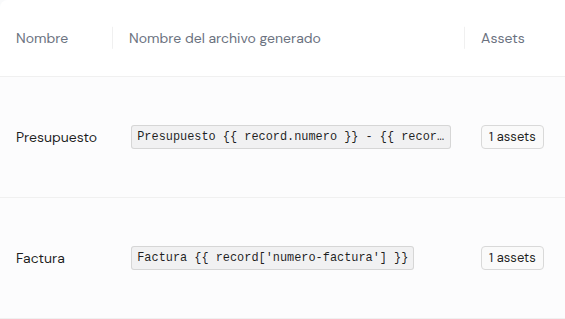
Para editar el nombre de la plantilla o el nombre del archivo generado, pulsa Editar en la lista. La lista muestra el nombre del archivo generado de cada plantilla, o Nombre de la plantilla si no tiene uno.
Datos del registro en la plantilla
El cuerpo index.html usa variables entre dobles llaves. Cada variable empieza por una raíz:
record, la opción recomendada: es siempre el registro que dispara la automatización, se llame como se llame su tabla. Es la única opción si el identificador de la tabla tiene guiones.- El identificador de la tabla, si solo tiene letras, números y
_, por ejemplopresupuestos.
Usa una de las dos en toda la plantilla; no se pueden mezclar. Detrás de la raíz va el identificador del campo, con un punto o, si tiene guiones, entre corchetes y comillas simples:
{{ record.numero }}{{ record['fecha-de-emision'] }}
Los campos de una tabla relacionada se alcanzan con el identificador de esa tabla, por ejemplo {{ record.clientes.nif }}. El propio campo de relación, {{ record.cliente }}, muestra el nombre con el que aparece el registro enlazado.
Las fechas, importes y opciones salen con el formato del workspace, igual que en la aplicación.
Nombre del archivo generado
Sin este ajuste, todos los PDF se llaman como la plantilla: Presupuesto-v1.pdf, Presupuesto-v2.pdf… Con él, el nombre incluye datos del registro y cada documento se reconoce sin abrirlo.
Escribe texto y variables con la misma sintaxis que en el cuerpo. Por ejemplo, Presupuesto {{ record.numero }} - {{ record.cliente }}.
Con ese patrón, cada presupuesto genera un archivo distinto:
| Número | Cliente | Archivo generado |
|---|---|---|
P-2026-0143 |
Ferretería López | Presupuesto P-2026-0143 - Ferretería López-v1.pdf |
P/2026/01 |
Construcciones & Hijos | Presupuesto P-2026-01 - Construcciones & Hijos-v1.pdf |
P-2026-0200 |
(vacío) | Presupuesto P-2026-0200-v1.pdf |
Solo variables
En el nombre no se admiten bucles, condiciones ni filtros. Si el cuerpo usa record, empieza también por record las variables del nombre; si usa el identificador de la tabla, puedes usar ese mismo identificador o record.
Versiones
Zinkee añade -v1, -v2… al final. El número cuenta los PDF que ese registro ya tiene en el campo de destino con el mismo nombre:
- Un documento nuevo sale con
-v1. - Regenerarlo sobre el mismo registro crea
-v2y conserva-v1. - Dos registros distintos tienen nombres distintos, y cada uno empieza en
-v1.
Cómo se limpia el nombre
- Los caracteres que no se pueden usar en un nombre de archivo (
\ / : * ? " < > |) se sustituyen por un guion. Por esoP/2026/01aparece comoP-2026-01, la fecha21/10/2026como21-10-2026y la hora10:15como10-15. - Las
&, los acentos y lañse mantienen. - Se eliminan los espacios sobrantes.
- El nombre se limita a 150 caracteres, sin contar el sufijo de versión ni la extensión. El patrón que escribes admite hasta 500.
Valores vacíos
Una variable vacía se omite junto con el separador que la unía al texto anterior, para que no queden guiones ni espacios colgando. Lo ves en la última fila de la tabla anterior: el presupuesto sin cliente no termina en « - ».
Si todas las variables están vacías, se usa el nombre de la plantilla.
Qué se comprueba y cuándo
Al guardar la plantilla se comprueba que las variables estén bien escritas y que empiecen por una raíz válida. El mensaje indica qué variable falla.
Los campos se comprueban al generar el documento. La generación nunca falla por el nombre: si el nombre no se puede usar, por ejemplo porque un campo se ha eliminado, el documento se genera con el nombre de la plantilla y el historial de la automatización muestra un aviso con el motivo. Revisa el nombre del archivo generado de la plantilla para corregirlo.
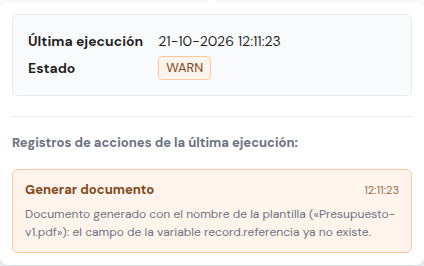
Los documentos que ya se habían generado no se renombran al cambiar este ajuste.