🔎 Buscar un registro
Esta acción debe ir acompañada de una acción posterior. Puedes encadenar varias búsquedas y terminar con Crear registro, Actualizar registro o Enviar un email.
Configuración:
- Selecciona la tabla donde buscar.
- Define las condiciones de búsqueda.
- Activa “Aplicar al registro del disparador” si corresponde.
Valores de las condiciones
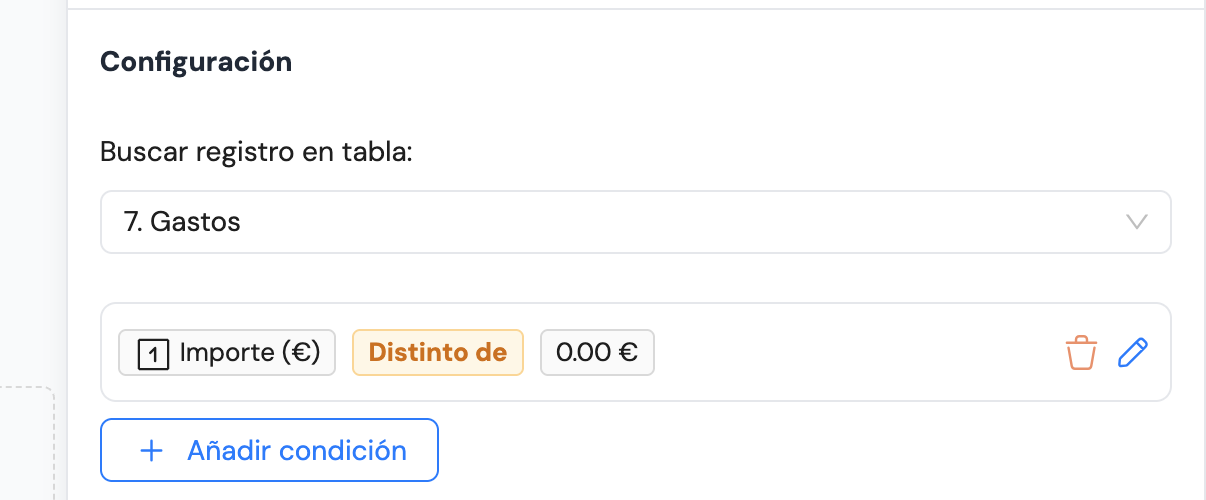
Cada condición compara un campo de la tabla con un valor. Con Valor por defecto, escribe el valor directamente; en los campos numéricos, el 0 es un valor válido y se guarda como tal, por lo que puedes filtrar con condiciones como Importe distinto de 0.
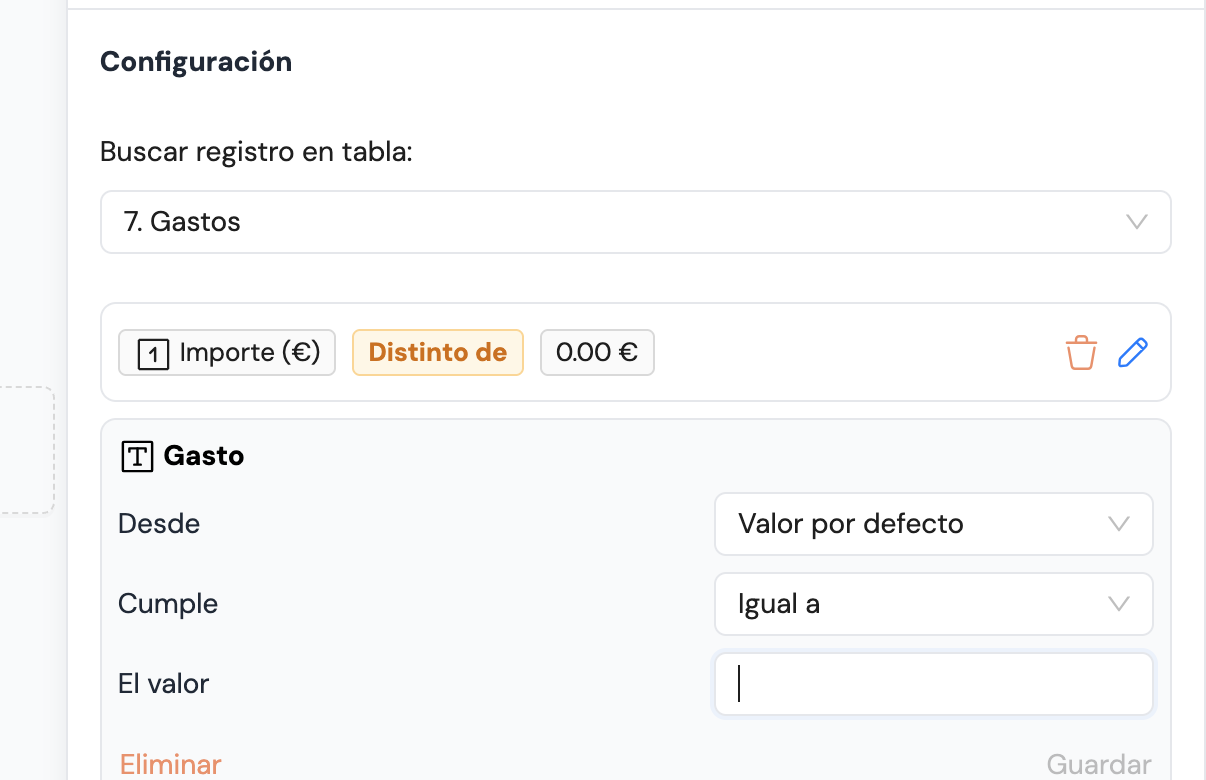
Si el comparador necesita un valor y lo dejas vacío, el botón Guardar de la condición permanece deshabilitado hasta que introduzcas uno. Los comparadores Está vacío y No está vacío no necesitan valor.
En automatizaciones con el disparador Se cumple una condición temporal no hay registro de origen, así que las condiciones solo admiten un valor por defecto o, en búsquedas encadenadas, un campo de la búsqueda anterior.
Una búsqueda posterior puede usar un campo del registro encontrado por su búsqueda padre. A su vez, una acción Crear o Actualizar puede recuperar campos de cualquiera de las búsquedas que la preceden, además de valores del disparador y valores por defecto.
Ejemplo: pedido → cliente → factura
- Buscar en Pedidos encuentra el pedido que debe facturarse.
- Buscar en Clientes usa el campo de cliente del pedido para encontrar su ficha fiscal.
- Crear en Facturas combina el número y el importe de la primera búsqueda con el nombre y el NIF de la segunda.
Si Buscar en Pedidos encuentra 4 pedidos, la segunda búsqueda se ejecuta una vez por pedido. Si cada pedido corresponde a un cliente, se crean 4 ramas y cada factura recibe los valores del pedido y cliente de su propia rama.
En Crear registro y Actualizar registro, las búsquedas disponibles se muestran como “Valor de: Buscar en Tabla (paso N)”. Solo aparecen búsquedas que preceden a la acción en su cadena; una búsqueda posterior no se puede guardar como origen.
Si una referencia guardada deja de poder resolverse porque se ha eliminado la acción o el campo, el historial muestra la acción, el campo y la causa. Edita el mapeo señalado, elige una búsqueda anterior y un campo disponibles, guarda y vuelve a ejecutar la automatización.
Límite de resultados
Cada ejecución puede procesar un máximo de 200 coincidencias. Si la búsqueda encuentra hasta 200 registros, procesa todos los resultados y ejecuta las acciones posteriores para cada uno.
Si encuentra más de 200 registros, cancela todas las acciones posteriores: no procesa una parte de los resultados. El historial de la automatización muestra cuántos registros se encontraron y el límite permitido.
Ejemplo de uso:
Buscar si ya existe un cliente antes de crear un nuevo registro en la base de datos.