Flujo 4: abonar o corregir una factura
Abre 2. Verifactu Facturas Emitidas, selecciona el emisor y marca la factura original. Revisa su número, destinatario e importes antes de elegir una operación. Necesitas una serie de tipo Rectificación del mismo emisor y un motivo que explique la causa.
| Lo que necesitas | Acción en la factura | Qué aparece después |
|---|---|---|
| Devolver toda una operación real | Abonar totalmente | Una factura de abono con número y PDF propios. |
| Cambiar destinatario | Corregir destinatario | Un borrador de corrección enlazado. |
| Corregir importes de IVA | Corregir cálculo IVA | Un borrador de corrección enlazado. |
| Corregir el régimen o tratamiento fiscal | Corregir tratamiento fiscal | Un borrador de corrección enlazado. |
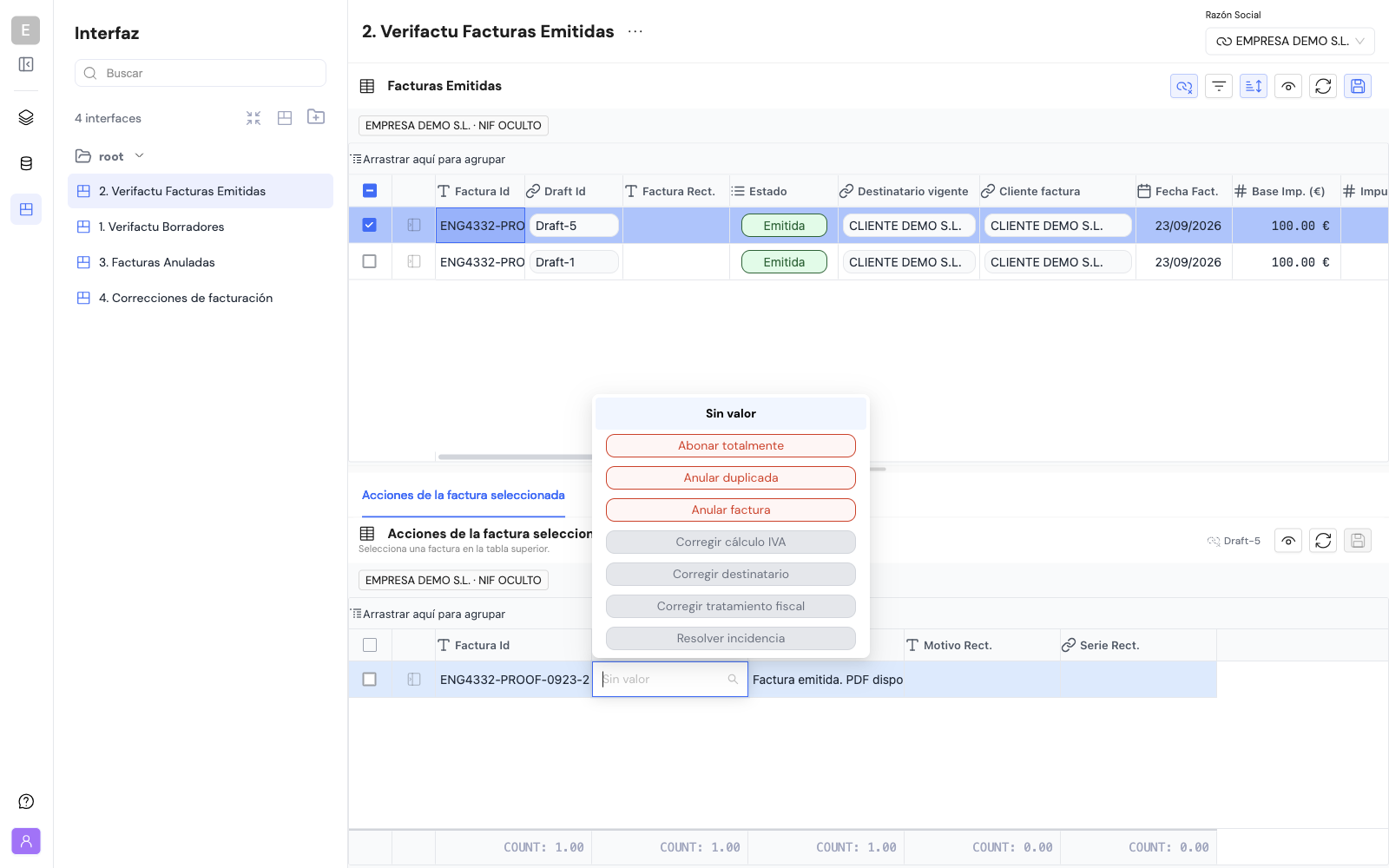
Abono total
- En Acciones de la factura seleccionada, completa Motivo Rect. y Serie Rect. con una serie rectificativa del emisor original.
- Selecciona Abonar totalmente. Espera a que termine la automatización.
- Busca el abono en Facturas Emitidas y comprueba su número, PDF y referencia a la factura original. La original conserva su contenido y pasa a Rectificada.
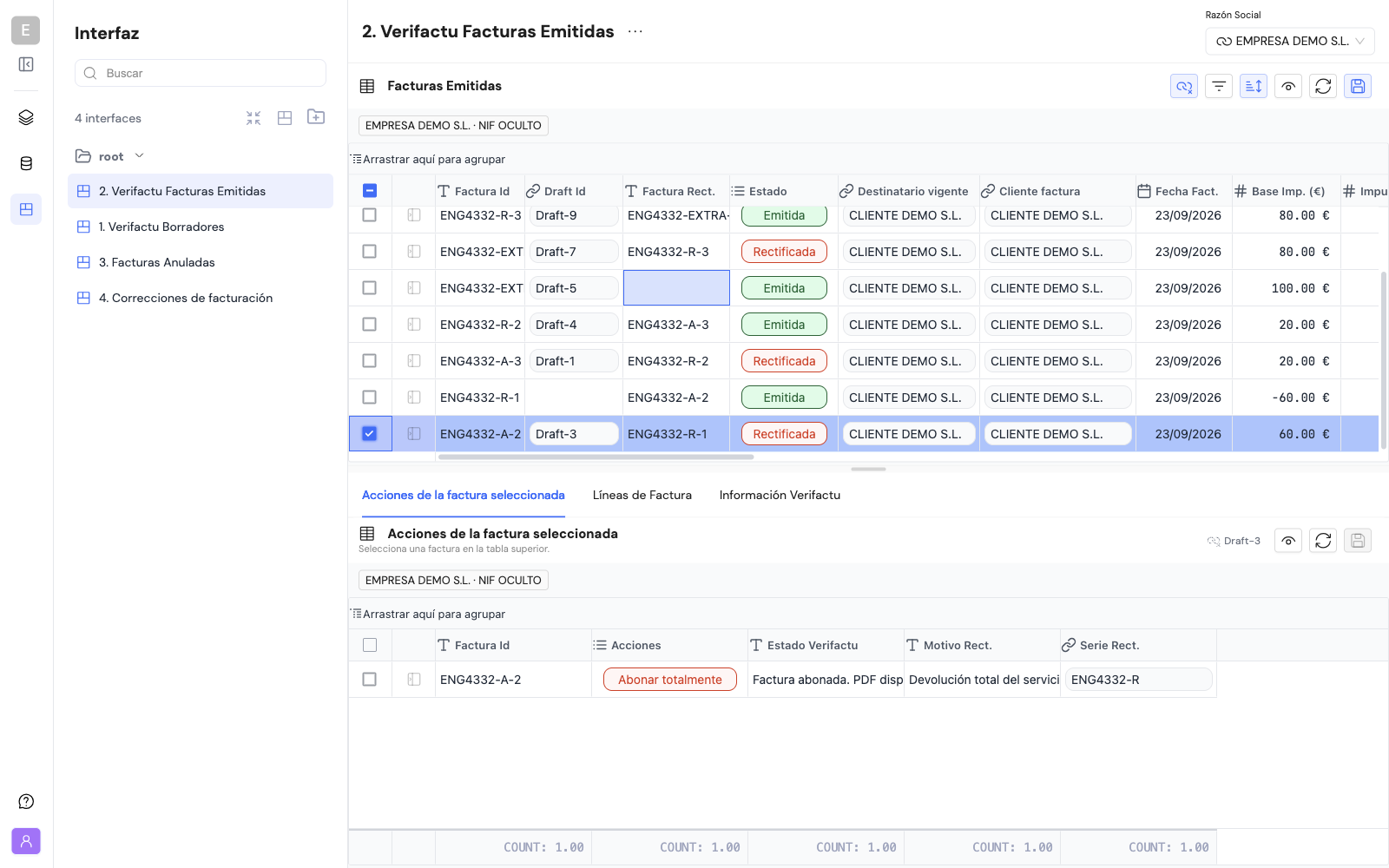
En la tabla aparecen la factura original y el abono con números distintos y referencias cruzadas en Factura Rect.. El abono del ejemplo tiene base e IVA negativos, mientras la original permanece visible como Rectificada.
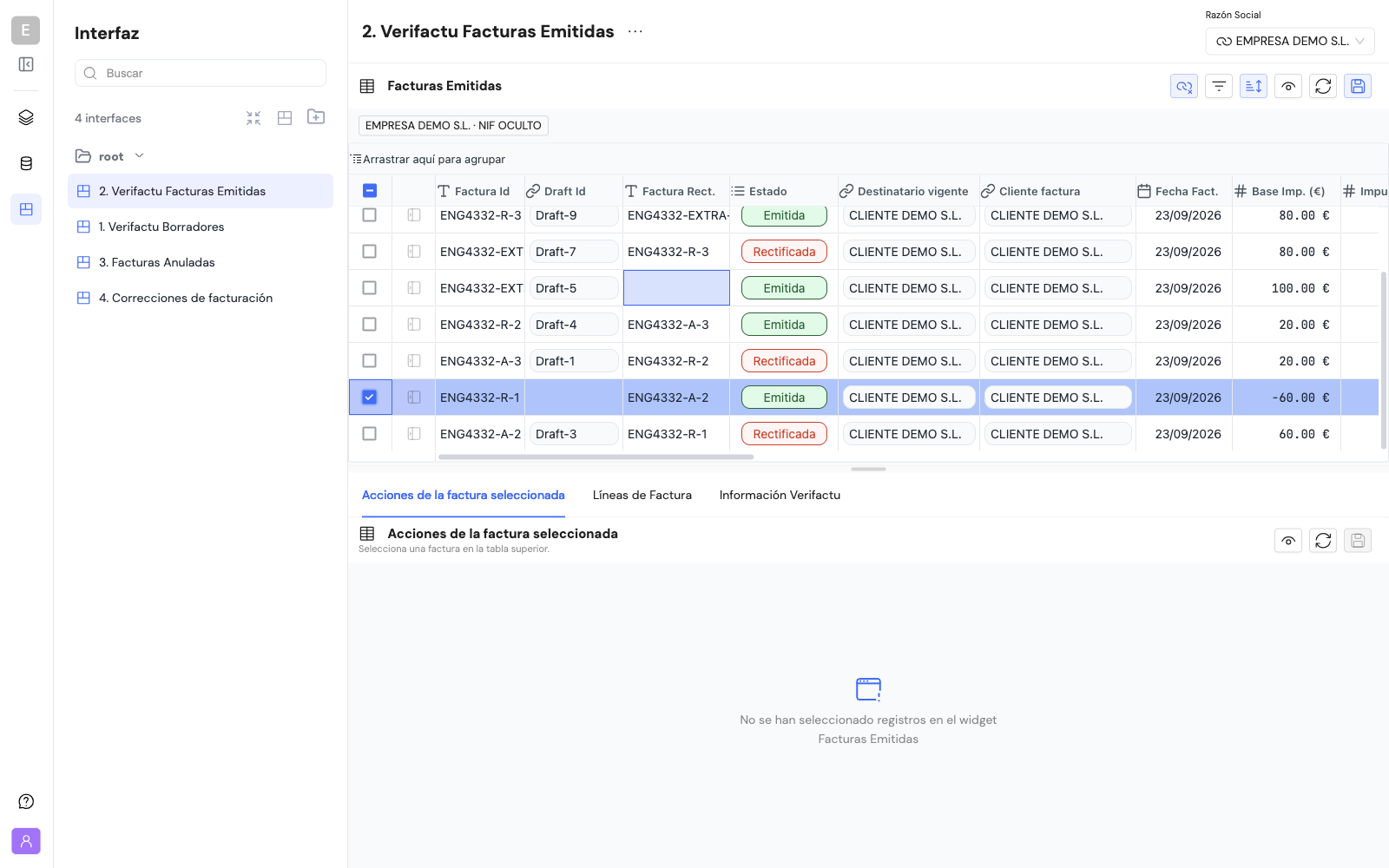
El abono se calcula a partir de los importes históricos de la factura. La automatización espera a que el PDF del abono esté disponible antes de continuar. La respuesta de AEAT se consulta por separado en Estado Verifactu.
Corrección de destinatario o IVA
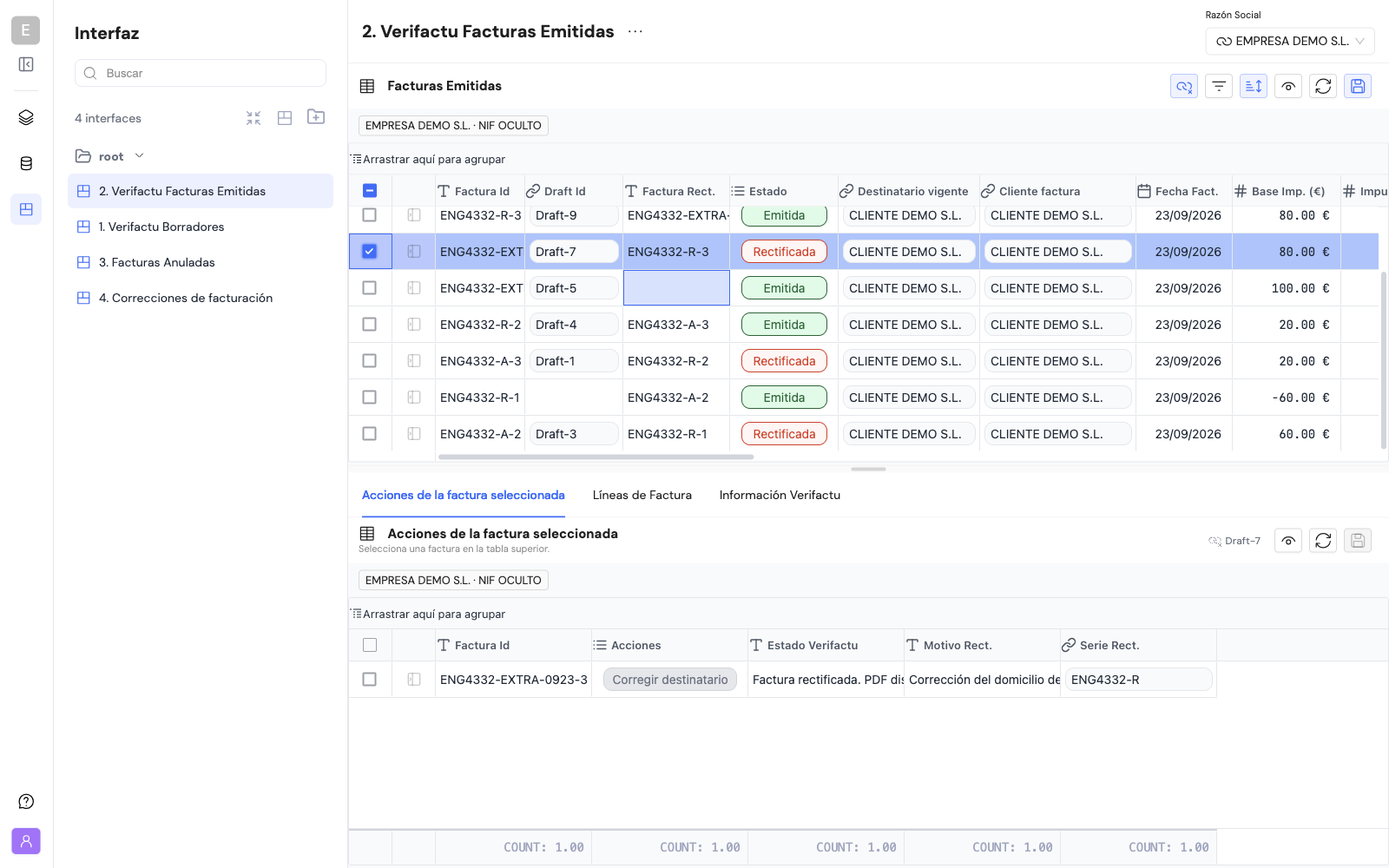
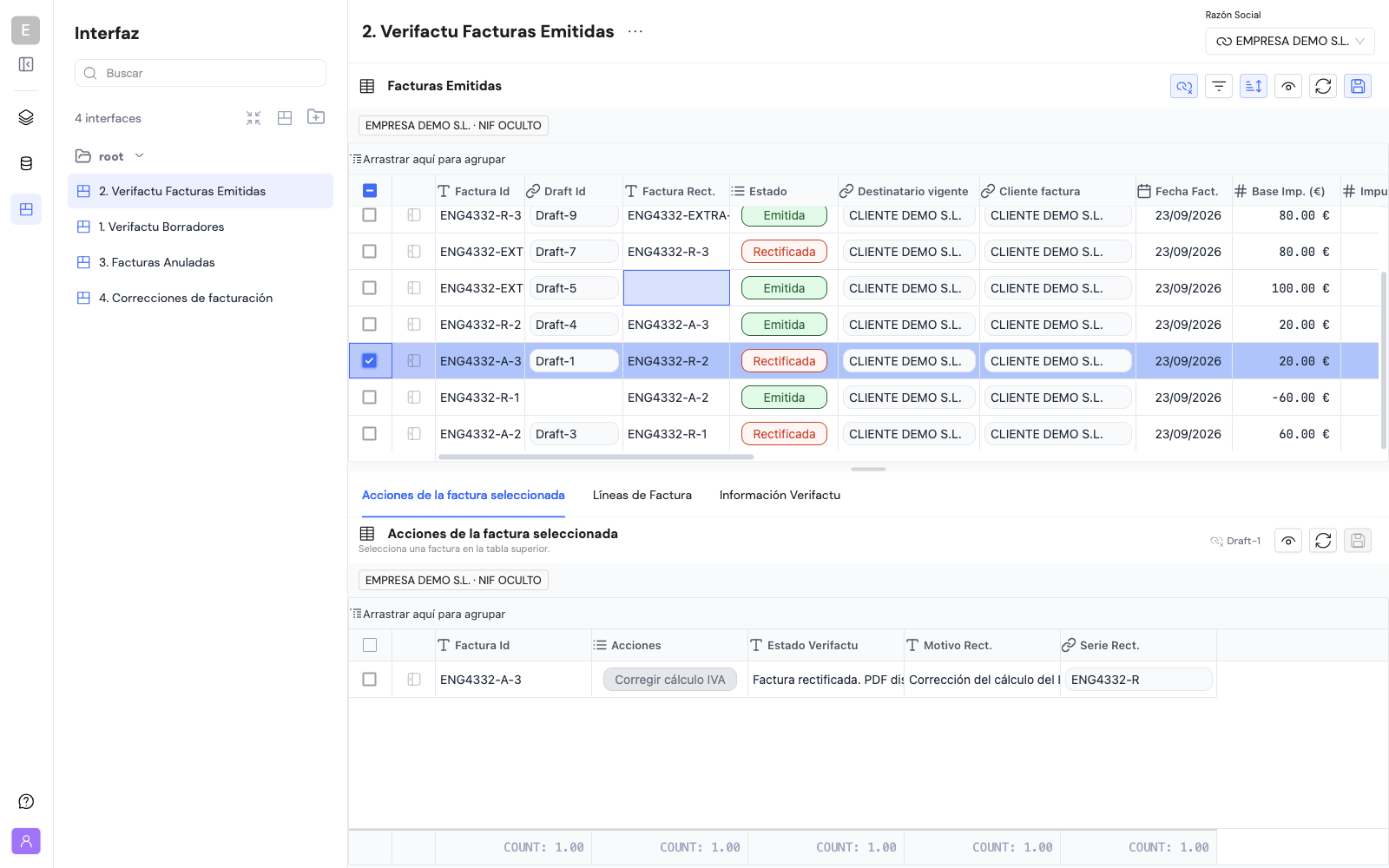
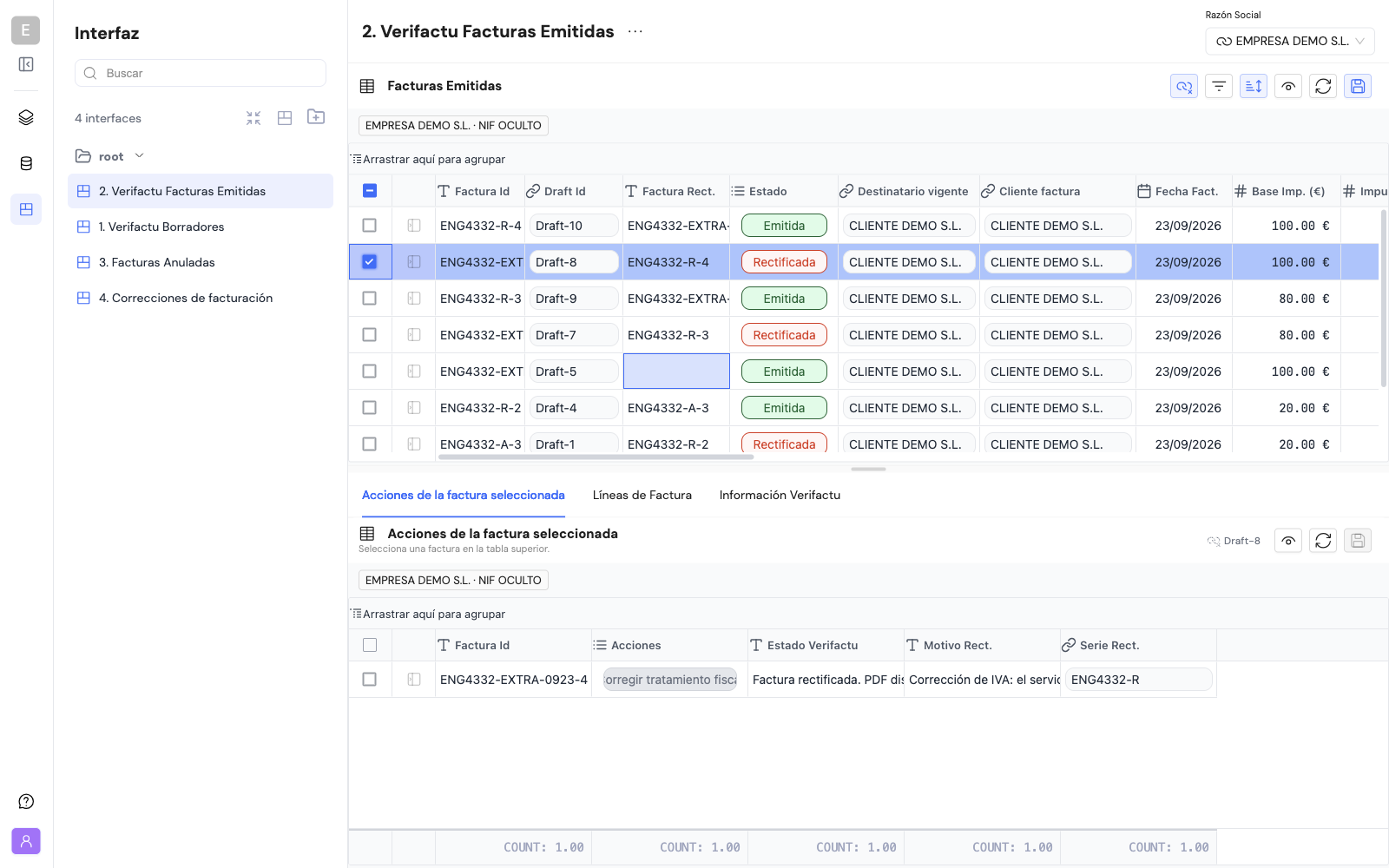
- Completa Motivo Rect. y Serie Rect. en la factura original. Elige Corregir destinatario, Corregir cálculo IVA o Corregir tratamiento fiscal según lo que debas cambiar.
- La acción crea un borrador enlazado con la cabecera y las líneas históricas. Ábrelo desde 1. Verifactu Borradores y revisa el destinatario, los conceptos, los impuestos y la serie de rectificación.
- Edita únicamente los datos que proceda corregir. Sigue los mismos pasos para preparar y emitir el borrador rectificativo. Comprueba después el número, PDF y vínculo con la original.
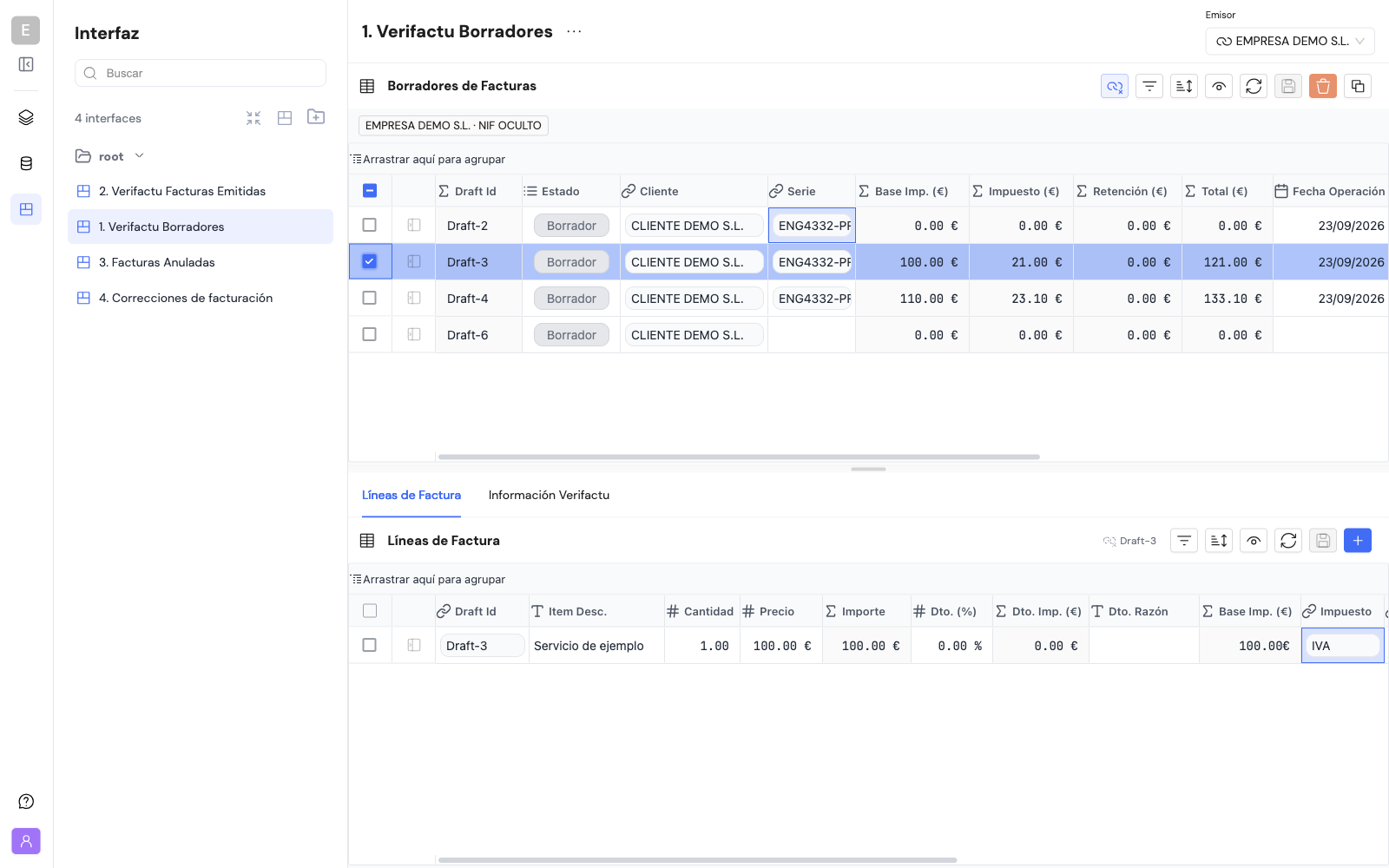
Destinatario
En la factura original queda registrada la acción Corregir destinatario y la serie rectificativa. Tras emitir el borrador, Factura Rect. vincula la original, que pasa a Rectificada, con la nueva factura.
Cálculo de IVA
Revisa la base y el impuesto de la rectificativa frente a la original. En el ejemplo, la base se mantiene y el impuesto cambia; ambas facturas conservan su número y quedan vinculadas.
Tratamiento fiscal
Utiliza Corregir tratamiento fiscal cuando cambia la calificación fiscal de la operación. En el ejemplo, la factura rectificativa aplica un IVA del 10 % donde la original aplicaba el 21 %. Comprueba la serie, el vínculo y el resultado de emisión como en las otras correcciones.
Corregir el destinatario conserva conceptos e importes; corregir el IVA conserva el destinatario y la operación comercial. El emisor histórico se mantiene. Repetir la creación del borrador recupera el mismo borrador y sus ediciones.
Importes y cobros
Los informes usan los importes vigentes. Una sustitución aporta la diferencia respecto de la factura que corrige. Una original anulada aporta cero. No excluyas una factura de los informes sólo porque su estado sea Rectificada.
Cliente factura conserva la identidad histórica del documento. Destinatario vigente identifica al destinatario de gestión de la cadena. Corregir el destinatario de una factura cobrada conserva el cobro y, si no cambian importes, no crea otra deuda. La operación fiscal no mueve dinero ni crea automáticamente cobros o devoluciones.
Ante un fallo de PDF, repite la automatización para recuperar la misma rectificativa y su archivo. Consulta las garantías y límites en Facturación.