Resolver incidencias fiscales
Cuando una factura muestra una incidencia de remisión, Resolver incidencia prepara una propuesta que puedes revisar en Correcciones de facturación. La tabla y sus automatizaciones forman parte de la plantilla Verifactu.
Este recorrido permite subsanar un registro fiscal o recuperar una anulación rechazada. Conserva la factura, su número y su PDF. Si el error está en el contenido de la factura y requiere rectificarla, sigue el recorrido de rectificación.
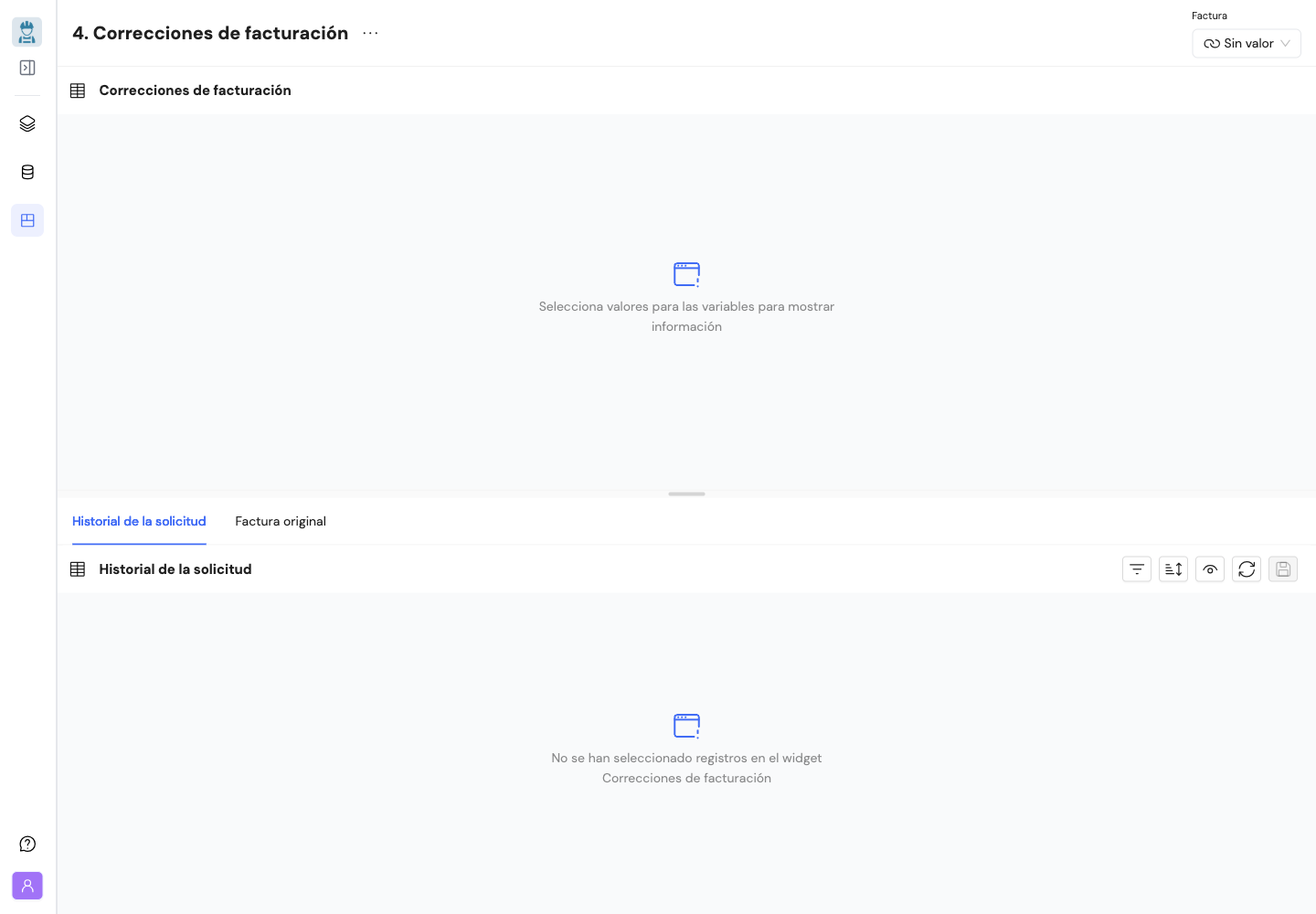
Selecciona una factura en la parte superior para consultar sus solicitudes. El historial inferior muestra la solicitud que selecciones en la tabla. La imagen muestra una instalación vacía, antes de elegir una factura.
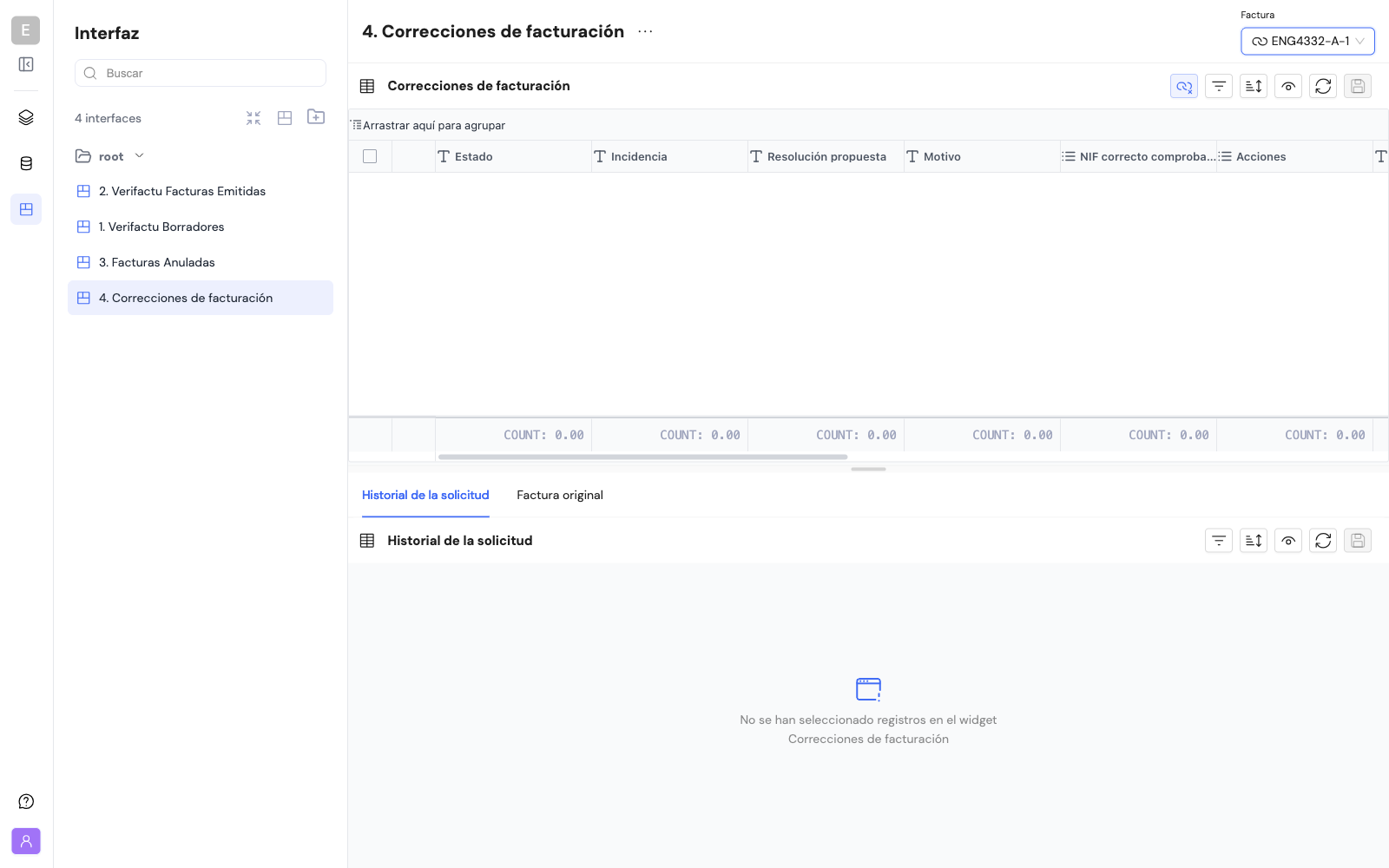
Con una factura seleccionada, la tabla muestra únicamente sus solicitudes. Si todavía no existe ninguna, permanece vacía como en este ejemplo. Cuando aparezca una solicitud, selecciónala para ver Historial de la solicitud y alterna a Factura original para revisar el documento que motivó la corrección.
Preparar la solicitud
Las automatizaciones de la plantilla se instalan inactivas. Antes del primer uso, revisa las tablas y los campos configurados en Facturación - Resolver incidencia y Facturación - Ejecutar corrección fiscal y activa ambas desde el editor de automatizaciones. Instalar la plantilla no las activa.
- En Facturas Emitidas o Facturas Anuladas, selecciona la factura.
- Abre Acciones de la factura seleccionada y elige Resolver incidencia.
- Accede a Correcciones de esta factura o abre Correcciones de facturación y selecciona la factura en el selector superior.
- Lee Incidencia, Resolución propuesta y Resultado antes de continuar.
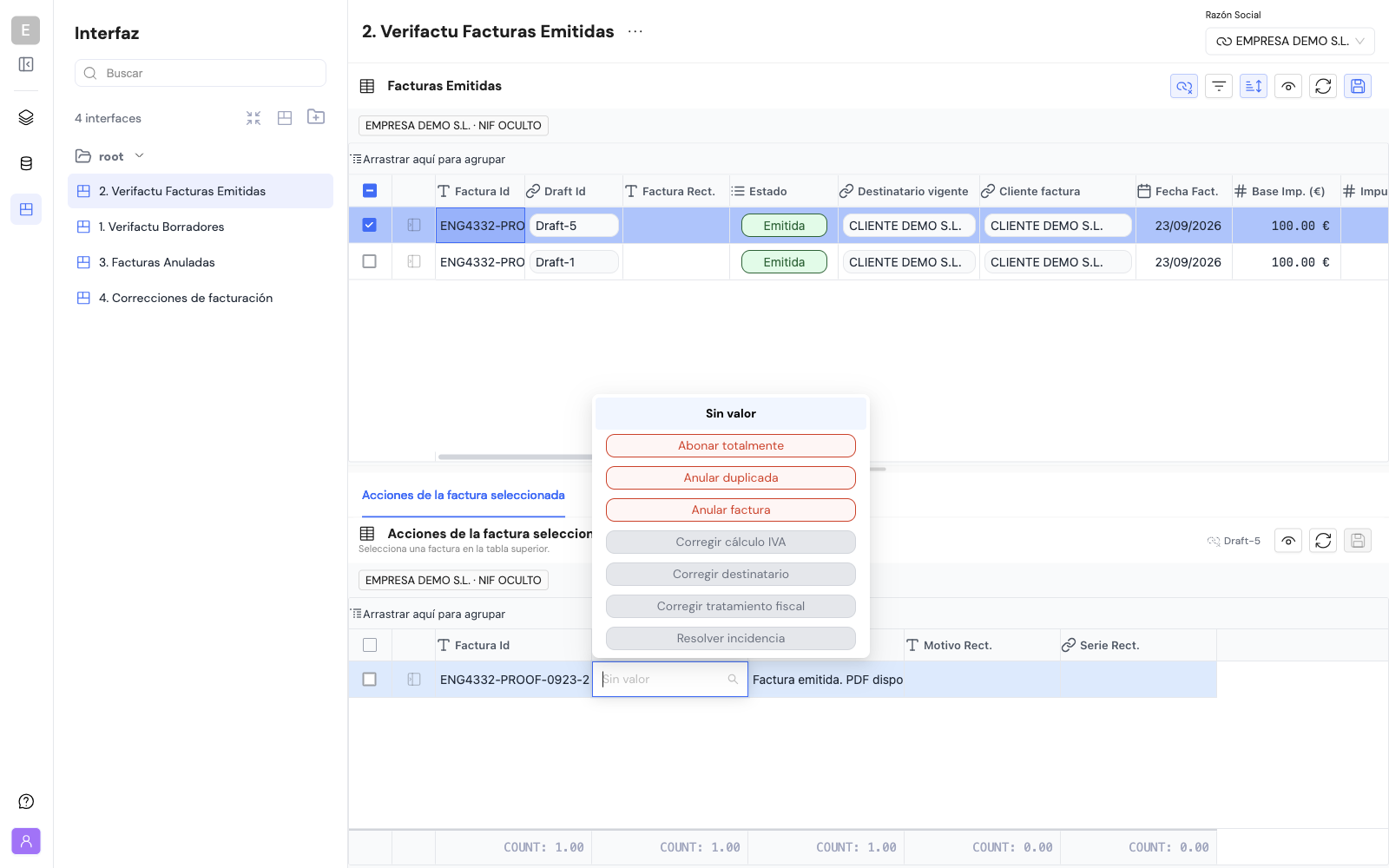
La captura muestra dónde iniciar el recorrido desde la factura. Si todavía no hay ninguna incidencia, la solicitud puede detenerse con una explicación; no crees filas de corrección manualmente para forzar otro envío.
Si ya existe una solicitud pendiente para ese estado, Zinkee recupera esa misma solicitud. Prepararla no envía una corrección a AEAT. Un resultado desconocido necesita confirmar primero qué ocurrió con el envío anterior.
Revisar y ejecutar
Completa Motivo con una explicación de la corrección. El campo NIF correcto comprobado sólo corresponde al caso indicado de destinatario no censado: marca Sí únicamente después de comprobar que el NIF de la factura es correcto. Si está equivocado, utiliza la corrección de destinatario mediante un borrador rectificativo. Una indisponibilidad del servicio censal no equivale a un destinatario no censado.
Selecciona Ejecutar corrección en Acciones. Si la validación indica que faltan datos, complétalos en esa solicitud y vuelve a ejecutar. Para repetir una selección, vacía Acciones y vuelve a elegirla.
Si la solicitud requiere revisión o no hay ninguna corrección que ejecutar, la acción se detiene y conserva el diagnóstico en la solicitud. Las acciones siguientes de la automatización sólo continúan cuando la operación queda guardada.
Zinkee vuelve a comprobar la situación fiscal antes de generar el registro. Si cambió desde la preparación, revisa el nuevo diagnóstico. No tienes que elegir banderas de AEAT ni editar huellas o XML.
Consultar el resultado
La ejecución guarda la operación antes de continuar con la automatización. El envío y la respuesta de AEAT evolucionan después. Consulta Estado y Resultado en Correcciones, Estado Verifactu en la factura y Logging para ver el historial de la solicitud seleccionada.
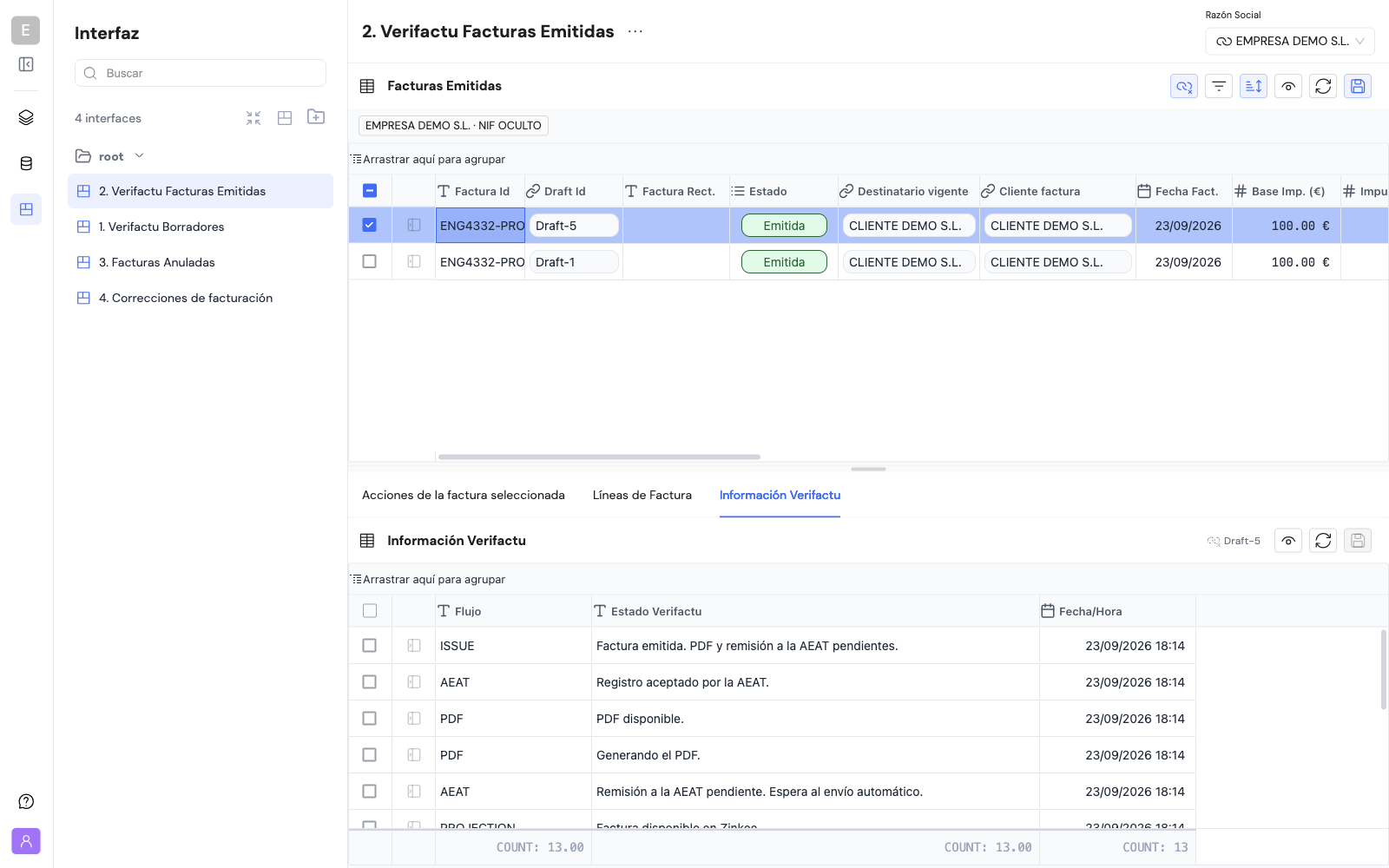
El historial conserva estados anteriores además del último resultado. En una incidencia, comprueba el mensaje actual de la factura y la solicitud concreta en Correcciones de facturación antes de decidir el siguiente paso.
Los resultados que llegan después y la recuperación de una actualización fallida pueden tardar varios minutos en aparecer en Correcciones. Si hay muchas solicitudes pendientes, la espera puede ser mayor. Conserva la misma solicitud: repetir su acción recupera la operación existente.
| Situación | Siguiente paso |
|---|---|
| Falta información antes de generar el registro | Completa los datos y ejecuta la misma solicitud. |
| Envío pendiente o resultado desconocido | Espera la remisión o la conciliación; no prepares otro envío para sustituirlo. |
| Corrección aceptada | Conserva la solicitud como parte del historial. |
| Corrección rechazada | Vuelve a Resolver incidencia desde la factura; revisa la nueva solicitud enlazada. |
| Aviso que no requiere subsanación | Consulta la explicación; no generes una corrección sólo para eliminar el aviso. |
El rechazo anterior permanece en el historial aunque una corrección posterior lo resuelva. La solicitud anterior permite seguir esa relación.
Distinguir los datos actuales de los utilizados
Datos utilizados en la ejecución muestra la información conservada por el motor al ejecutar. Cambiar después el Motivo u otros valores de la fila no altera lo que se envió. Repetir Ejecutar corrección recupera la misma operación; no utiliza esos cambios para generar otra.
Para una corrección posterior, utiliza Resolver incidencia desde la factura. La nueva solicitud queda vinculada a la anterior. No dupliques filas manualmente para reintentar un envío y no cambies identificadores o resultados para intentar modificar el estado fiscal.
Correcciones es una tabla normal: puedes añadir responsable, observaciones, seguimiento y automatizaciones propias. El bloqueo de una vista actúa en la interfaz; la copia fiscal conservada por el motor es independiente de los valores editables de la tabla.
Consulta también la acción Facturación para configurar estos pasos en tus automatizaciones.