Flujo 1: preparar un borrador
Antes de entrar aquí, prepara emisor, series y catálogos. La serie de una factura ordinaria debe ser de tipo Facturación y pertenecer al emisor elegido.
Crear la cabecera y las líneas
- Abre Interfaces → 1. Verifactu Borradores y selecciona el Emisor en la parte superior. Si no aparece, pide que se revise su habilitación y los datos de Entidades.
- En Borradores de Facturas, crea un registro. Selecciona Cliente y Serie; completa la fecha de operación, la moneda y los demás datos de cabecera que correspondan a la factura.
- Selecciona ese borrador en la tabla superior. En la pestaña Líneas de Factura, crea una línea por concepto y completa descripción, cantidad, precio e impuestos aplicables. Revisa los importes calculados de la línea y el total de la cabecera antes de continuar.
- Si eliges un método de pago, completa la fecha de vencimiento. Para una transferencia, selecciona la cuenta de transferencia; para un recibo, comprueba la cuenta del destinatario.
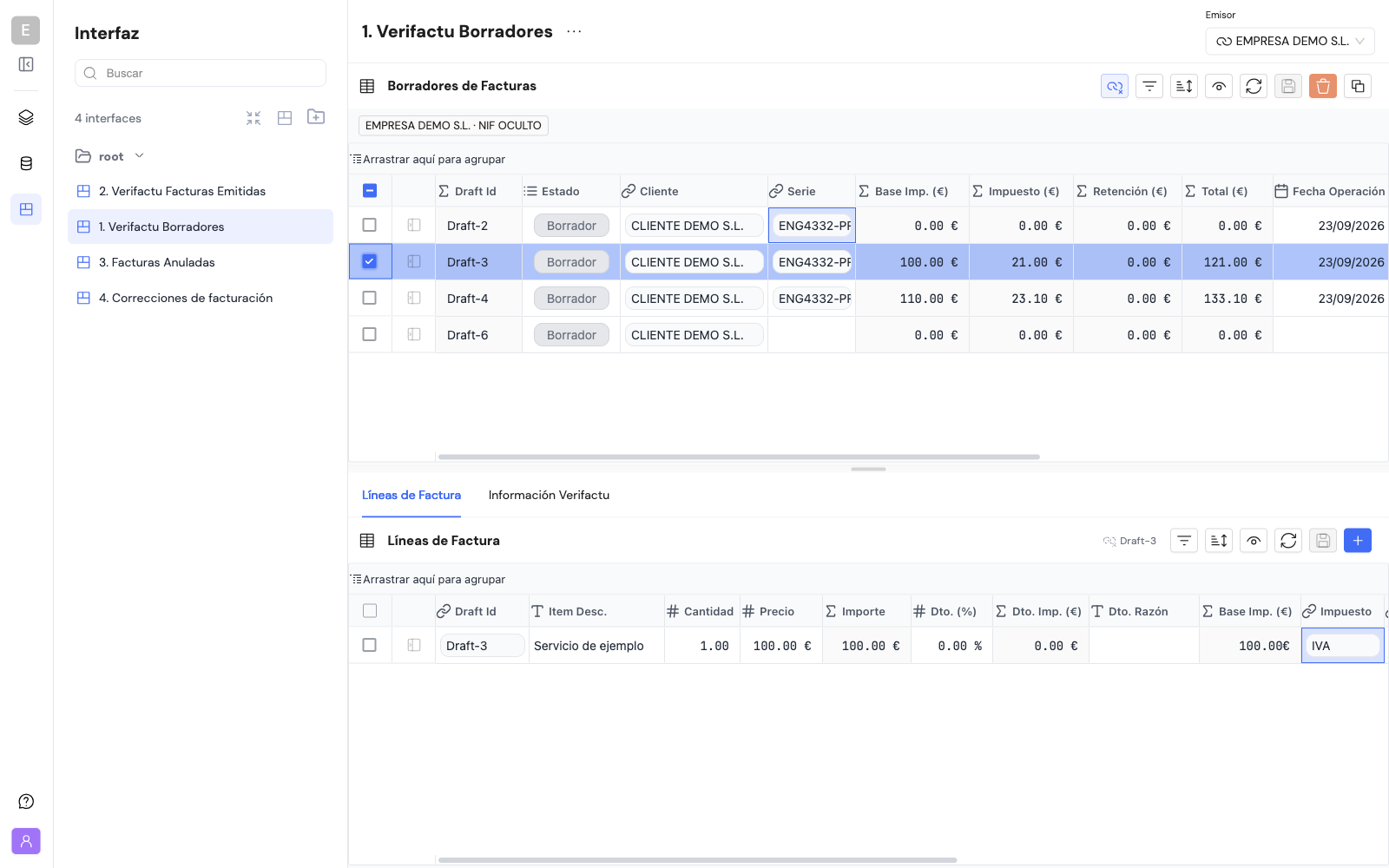
La selección de una fila en la tabla superior muestra sus líneas abajo. Las columnas continúan hacia la derecha: desplázate horizontalmente para revisar el tipo impositivo y la clave de régimen cuando no sean visibles.
Comprobar el borrador
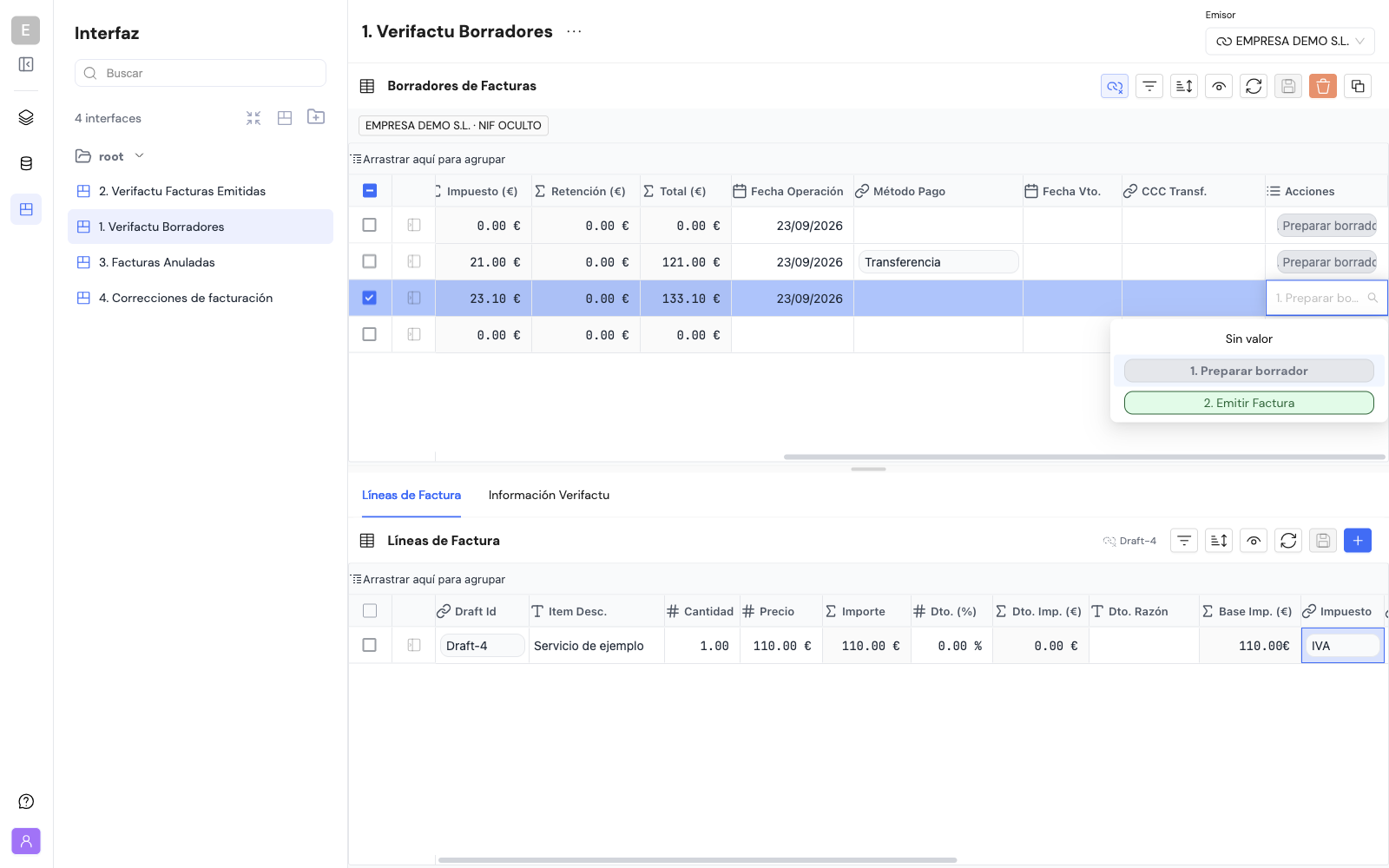
- Desplázate a la derecha en la tabla de borradores hasta Acciones y selecciona 1. Preparar borrador. Espera a que termine la automatización y comprueba Estado y Estado Verifactu.
- Si el estado pasa a Emitible, ya puedes emitir la factura. Si aparece un error, lee el mensaje, corrige el campo indicado y vuelve a preparar. Para repetir la misma selección, vacía Acciones y vuelve a elegir 1. Preparar borrador.
La pestaña Información Verifactu muestra el historial de la preparación. Puede aparecer primero «Comprobación pendiente» y después el resultado. Si modificas datos relevantes tras una preparación válida, el historial lo indicará y necesitarás preparar de nuevo.
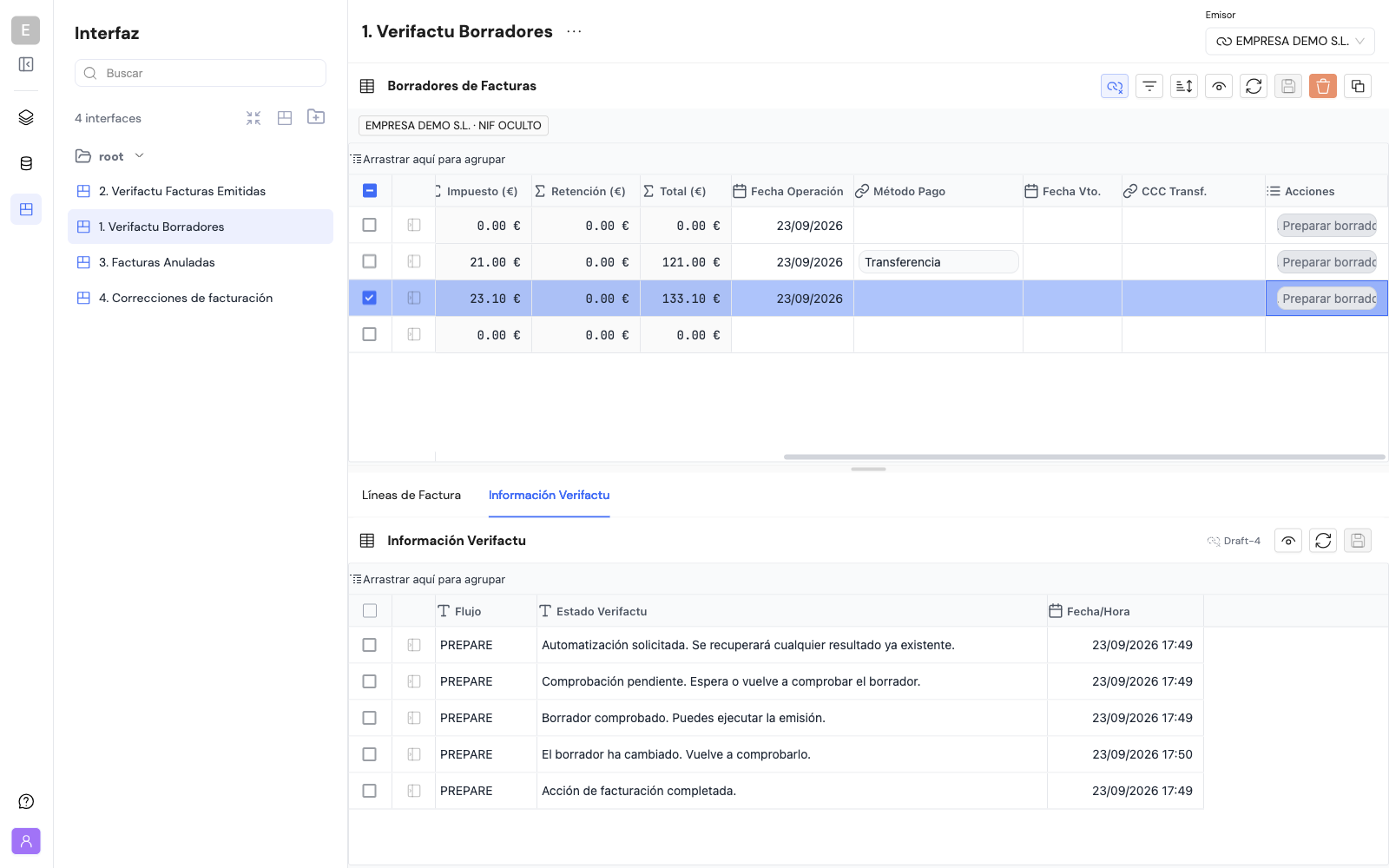
Preparar valida el borrador actual. No emite la factura ni implica que AEAT haya aceptado un registro.