Configuración del workspace
La página Info del espacio de trabajo reúne la configuración general de un workspace: su nombre, su avatar y su zona horaria. Solo los usuarios con rol Administrador pueden cambiar el avatar y la zona horaria.
Abrir la configuración
- Entra en Zinkee y selecciona el workspace.
- Abre Configuración con el icono del engranaje de la barra lateral.
- En Espacios de trabajo, ve a Info del espacio de trabajo.
| Sección | Qué contiene |
|---|---|
| Información general | El Nombre del espacio de trabajo, que no se puede modificar; la Zona horaria, que los usuarios que no son administradores ven pero no pueden cambiar, y el Avatar, la imagen que identifica al workspace. |
| Uso de almacenamiento | El espacio ocupado y el disponible en el workspace. |
Cambiar el avatar
- En Información general, pulsa la imagen de Avatar.
- Elige una imagen
.jpgo.pngde 10 MB como máximo. - Pulsa Guardar cambios. Para descartar la imagen elegida, pulsa Cancelar.
Zona horaria
La zona horaria indica en qué hora local calcula Zinkee las fechas que genera el propio workspace. Actualmente se utiliza para:
- Las fechas fiscales de las facturas VERI*FACTU: la fecha de operación, la fecha de expedición y la fecha y hora de generación del registro, con su desfase respecto a UTC. El PDF de la factura muestra esas mismas fechas.
- Las fechas que aparecen en los emails y en los documentos generados.
- La fecha y hora de creación y de última modificación que se guardan en cada registro.
Los workspaces nuevos se crean con la zona Europe/Madrid, la hora
peninsular de España. Los workspaces creados antes conservan la zona que ya
tenían, que puede ser UTC: compruébala antes de empezar a facturar.
Lo que todavía no sigue la zona del workspace
Las fechas que eliges en la interfaz, los cálculos de fechas de las
fórmulas y las automatizaciones programadas siguen usando por ahora la
hora peninsular (Europe/Madrid). Las fechas se muestran en la zona
horaria de tu navegador. Está previsto que también sigan la zona del
workspace.
Cambiar la zona horaria
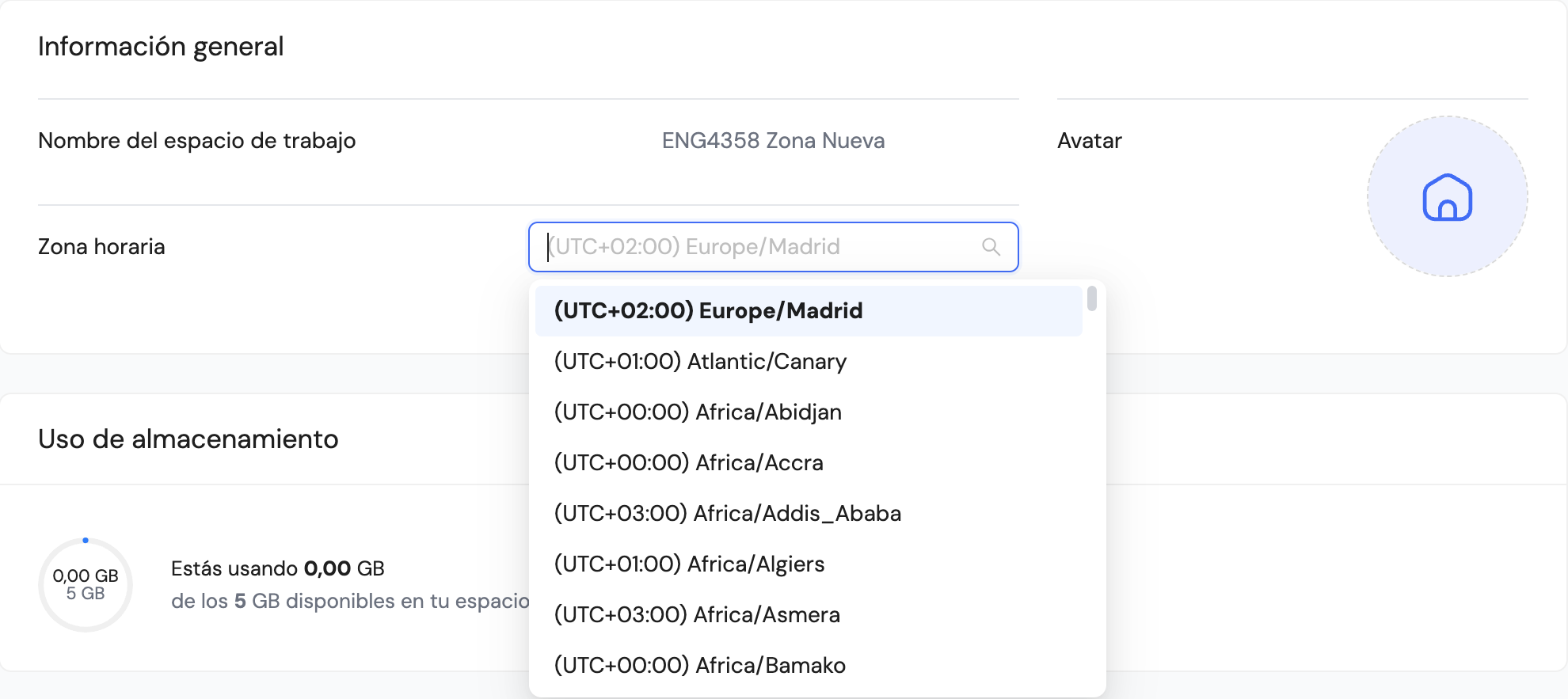
- En Información general, abre Zona horaria. Cada zona aparece con
su desfase actual respecto a UTC, por ejemplo
(UTC+02:00) Europe/Madriden horario de verano.Europe/MadridyAtlantic/Canary(Canarias) se muestran en primer lugar; puedes escribir para buscar cualquier otra, también por ciudad, por ejemplonew york. - Elige la zona y pulsa Guardar cambios. Los botones aparecen al cambiar el valor; Cancelar recupera la zona guardada.
- En ¿Cambiar la zona horaria?, revisa la zona elegida y sus efectos y pulsa Cambiar zona horaria. Zinkee confirma el cambio con ¡Zona horaria actualizada con éxito! Si también has cambiado el avatar, se guardan los dos cambios.
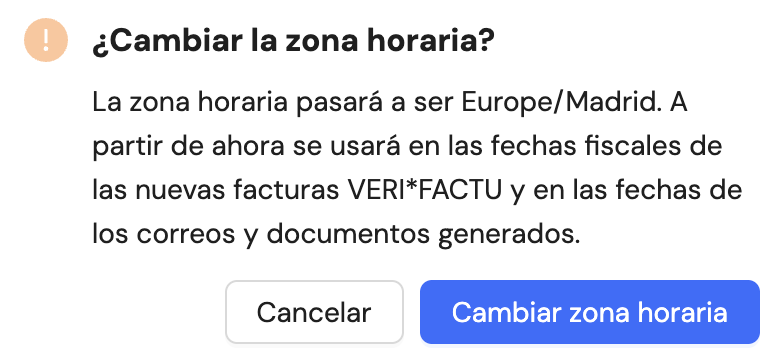
La nueva zona se aplica a las fechas que Zinkee genere a partir de ese momento. Las facturas ya emitidas, los emails enviados y los documentos ya generados no cambian.
Zona horaria y VERI*FACTU
Por ahora, las facturas VERI*FACTU solo se pueden preparar y emitir si la
zona del workspace es exactamente Europe/Madrid. Si eliges otra zona, la
ventana de confirmación lo advierte antes de guardar: «Por ahora, las facturas
VERI*FACTU solo se pueden emitir con la zona horaria Europe/Madrid.»
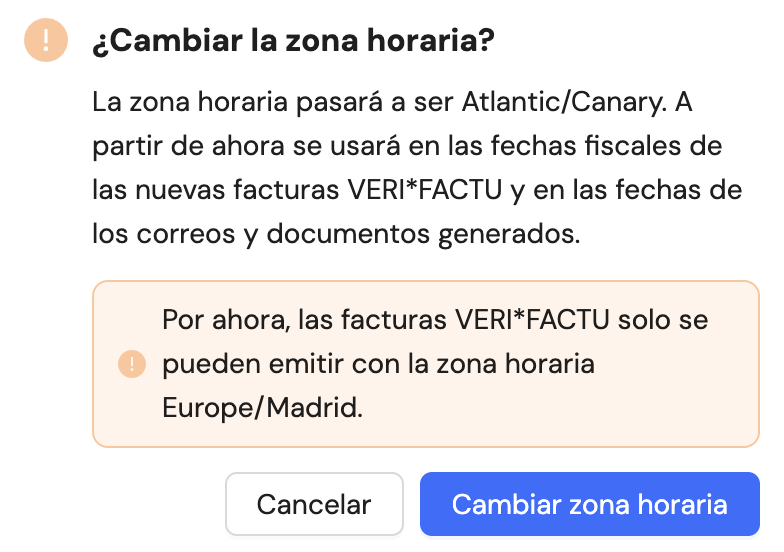
Con cualquier otra zona, incluidas UTC y Atlantic/Canary, 1. Preparar
borrador se detiene y Estado Verifactu indica:
DRAFT_TIMEZONE_UNSUPPORTED: Para emitir facturas VERI*FACTU la zona horaria del espacio de trabajo debe ser Europe/Madrid. Cámbiala en Configuración › Info del espacio de trabajo › Zona horaria.
Canarias todavía no se admite porque las fechas que eliges en la interfaz siguen interpretándose en hora peninsular. Después de cambiar la zona, vuelve a preparar los borradores antes de emitirlos: una preparación anterior al cambio ya no es válida.
Las operaciones sobre facturas ya emitidas, como abonar, anular o resolver una
incidencia, utilizan la zona guardada en la factura original. Los borradores
que crean Corregir destinatario, Corregir cálculo IVA y Corregir
tratamiento fiscal sí necesitan Europe/Madrid para prepararse y emitirse.