🔑 Claves API
Una clave API permite que una aplicación, un script o una integración externa trabaje con un workspace a través de la API pública de Zinkee. Cada clave pertenece a un único workspace.
Antes de empezar
- Necesitas el rol Administrador en el workspace. Los usuarios estándar no ven la sección Claves API.
- La clave no depende de los permisos de ningún usuario: quien la tenga puede consultar y modificar el workspace a través de la API. Trátala como una contraseña.
Crear una clave API
- Entra en Zinkee y selecciona el workspace.
- Abre Configuración con el icono del engranaje de la barra lateral.
- En Espacios de trabajo, ve a Claves API.
- Pulsa Crear clave API.
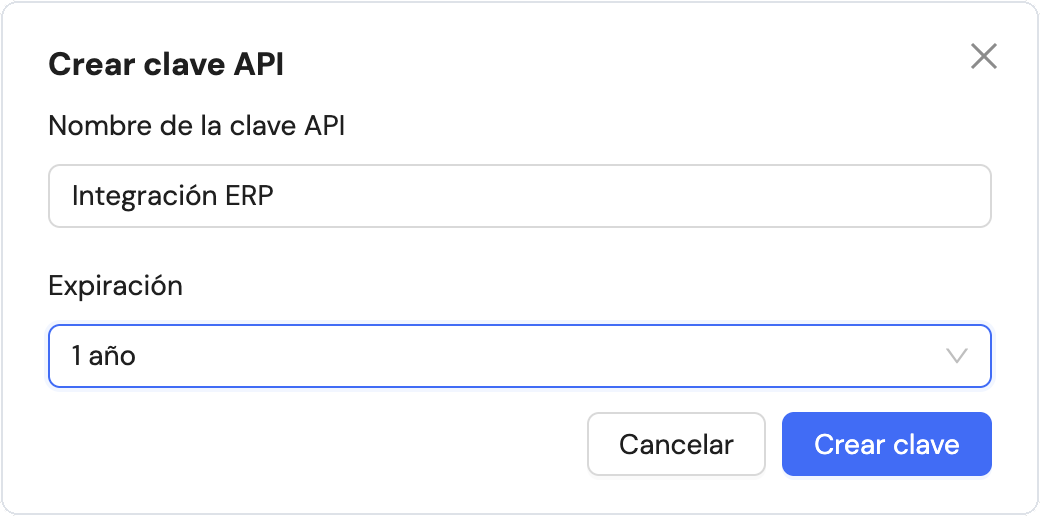
- En Nombre de la clave API, escribe un nombre que identifique su uso, por
ejemplo
Integración ERPoInformes semanales. - En Expiración, elige 30 días, 90 días, 1 año o Sin fecha de expiración. Por defecto se propone 1 año. Con Sin fecha de expiración, la tabla muestra en Expira el una fecha dentro de 100 años.
- Pulsa Crear clave.
- En Clave API creada, pulsa Copiar clave API y guárdala en un lugar seguro, como un gestor de contraseñas o de secretos.
- Pulsa Listo.
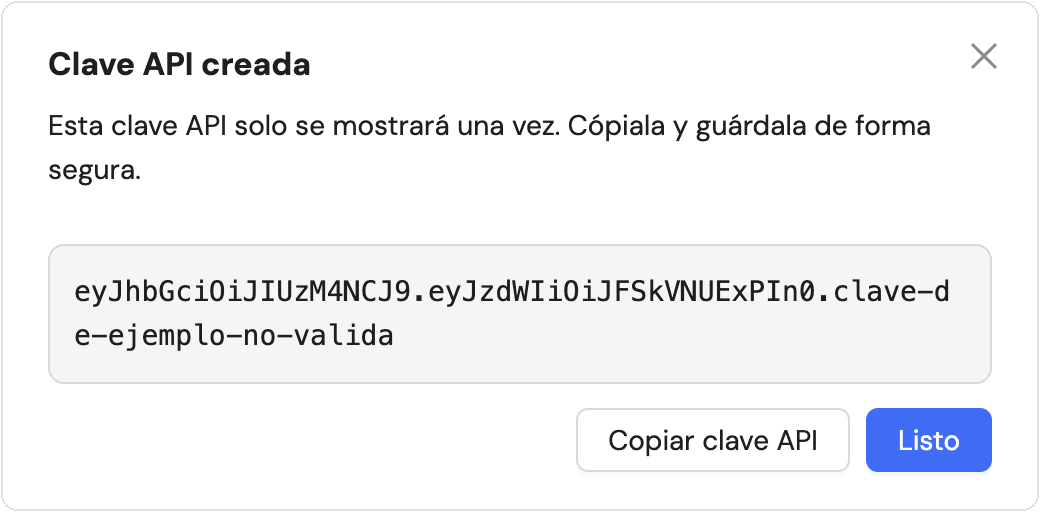
La clave solo se muestra una vez
Después de cerrar la ventana Clave API creada no podrás volver a verla completa. Si la pierdes, crea una clave nueva y revoca la anterior.
Consultar las claves del workspace
La sección Claves API muestra todas las claves del workspace:
| Columna | Qué indica |
|---|---|
| Nombre | El nombre que se dio a la clave al crearla. |
| Clave enmascarada | Los primeros y últimos caracteres de la clave, para reconocerla sin mostrarla. |
| Usuario creador | El email del administrador que la creó. |
| Fecha creación | Cuándo se creó. |
| Expira el | Cuándo deja de funcionar. |
| Estado | Activo, Revocada o Expirada. |
| Acciones | Revocar, solo en las claves activas. |
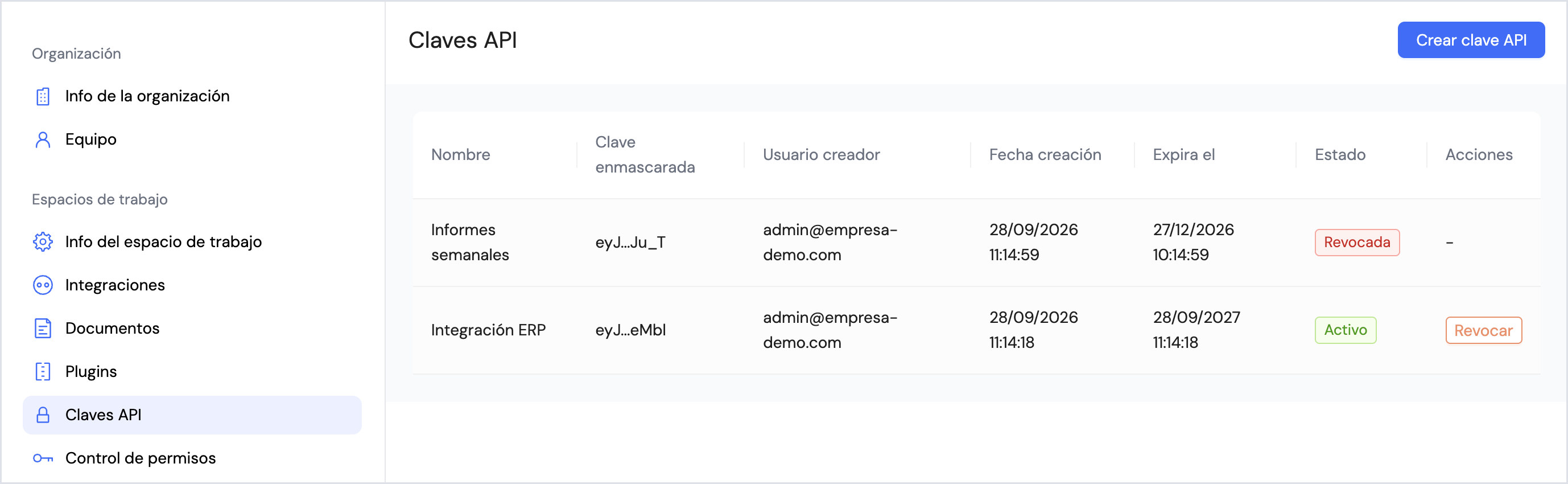
Una clave Expirada deja de funcionar al llegar a su fecha de expiración. Para renovarla, crea una clave nueva, actualiza la integración que la usa y revoca la anterior si todavía no ha expirado.
Revocar una clave
Revoca una clave cuando ya no se use o si crees que alguien más ha podido obtenerla.
- En Configuración > Claves API, localiza la clave.
- Pulsa Revocar.
- Confirma con Revocar.
La clave deja de funcionar inmediatamente y queda en la tabla con el estado Revocada. Una clave revocada no se puede volver a activar: si la integración la sigue necesitando, crea una clave nueva.
Usar la clave en la API
Envía la clave en la cabecera Authorization de cada petición, con el formato
Bearer <clave>. Por ejemplo, para listar las tablas del workspace:
En este ejemplo, la clave se lee de la variable de entorno ZINKEE_API_KEY
para no escribirla directamente en el comando. Si la clave está revocada o ha
expirado, la API responde con el código 401.
Consulta todos los endpoints disponibles en la referencia de la API.
✅ Buenas prácticas
- Crea una clave distinta para cada integración, con un nombre descriptivo. Así podrás revocar una sin afectar a las demás.
- Elige la expiración más corta que permita tu integración.
- No compartas la clave por correo o chat ni la incluyas en el código fuente.