⚙️ Usuarios y licencias
La gestión de usuarios en Zinkee sigue un flujo claro y controlado:
- Compra de licencias
- Invitación de usuarios utilizando licencias disponibles
- Asignación de usuarios a un workspace (espacio de trabajo)
- Definición de permisos mediante roles y grupos
Consultar el próximo cobro
En Licencias de la organización, los propietarios de la organización pueden consultar las licencias contratadas, las licencias en uso y el Próximo cobro estimado. El importe se consulta al abrir la sección e incluye los descuentos, impuestos y ajustes aplicables en Stripe, como prorrateos o saldo a favor.
La estimación corresponde a la próxima factura y puede cambiar si modificas la suscripción. No equivale necesariamente a una cuota mensual o anual fija. Si no hay una próxima factura o no se puede consultar, aparece No disponible. Un importe de 0,00 € significa que la previsión de Stripe es de cero euros.
Transferir la propiedad de la organización
Los propietarios de la organización gestionan sus licencias, su información y sus espacios de trabajo. Un propietario puede ceder su propiedad a otro miembro desde Configuración > Equipo:
- Abre el miembro que es propietario con el lápiz de su fila. Como propietario, solo puedes ceder tu propia propiedad.
- En Propiedad de la organización, pulsa Transferir la propiedad.
- Elige al nuevo propietario. Solo aparecen los miembros activos en algún espacio de trabajo de la organización que aún no son propietarios.
- Revisa los dos correos que muestra la ventana y pulsa Transferir.
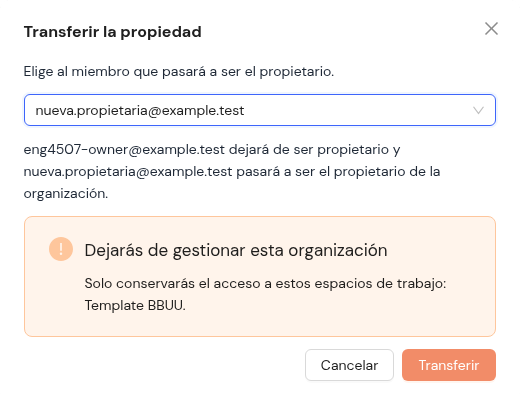
El cambio se aplica de una vez: la organización nunca se queda sin propietario ni con los dos. Las membresías de los espacios de trabajo no cambian, así que quien cede la propiedad conserva el acceso a los espacios de trabajo de los que es miembro y su rol en cada uno. Si no es miembro de ninguno, deja de tener acceso a la organización. La ventana lo avisa antes de confirmar.
Roles disponibles
- Administrador
- Acceso completo a todos los bloques
- Configuración de base de datos, displays y automatizaciones
- Gestión del espacio de equipo
- Usuario estándar
- Acceso únicamente al espacio de equipo
- Visualiza y trabaja solo con los recursos que los administradores le hayan asignado
Los permisos se gestionan a través de grupos, que posteriormente se vinculan a tablas y displays.