🪟 Módulos
Los widgets son los bloques visuales que componen un display.
Tipos de widgets disponibles
- Widgets basados en vistas:
- tabla
- detalle
- kanban
- timeline
- Widgets analíticos:
- KPIs
- gráficas
Cada widget:
- Se basa en una tabla concreta.
- Puede tener filtros propios adicionales.
- Debe estar vinculado a una o varias variables de contexto.
Configuración y diseño
- Cada widget puede editarse en cualquier momento.
- Puedes definir:
- Tamaño
- Forma
- Posición en la pantalla
- El layout del display es completamente flexible.
En cada widget puedes definir:
- Qué información se muestra:
- Campos visibles
- Orden
- Filtros
- Guardar la vista del módulo con el disquete 💾 de su barra, que se resalta con Guardar cuando hay cambios; Descartar cambios vuelve a la vista guardada. Es la que ven todos al abrir el módulo; los ajustes que haga cada usuario se quedan en su navegador, con la marca Ajustada solo para ti, hasta que se guarde una vista nueva o cierre sesión. Los campos nuevos de la tabla aparecen ocultos en el módulo: muéstralos desde el botón del ojo, Configurar vista, y guarda la vista.
- Qué acciones estarán disponibles para el usuario:
- Solo lectura
- Ocultar botón “Añadir”
- Ocultar botón “Eliminar”
- Ocultar botón “Filtrar”
- Ocultar botón “Ordenar”
- Ocultar botón “Ver”
- Habilitar búsqueda, solo en widgets de tabla: muestra el buscador de registros
- Permitir exportar a CSV, solo en módulos de tabla: descargar lo que se ve en el módulo
- Qué campos no se pueden editar desde el widget, siempre o cuando el registro cumpla unas condiciones: bloqueo de campos
Esto permite adaptar cada display al nivel de uso y responsabilidad del usuario.
📥 Exportar a CSV lo que se ve en un módulo
Un módulo de tabla puede ofrecer a quienes usan la interfaz un botón para descargar en CSV los registros y columnas que están viendo, sin entrar en Base de datos.
Activarlo
- Edita la interfaz y abre la configuración del módulo de tabla.
- En Acciones del módulo › Gestión de datos, activa Permitir exportar a CSV.
- Guarda la interfaz.
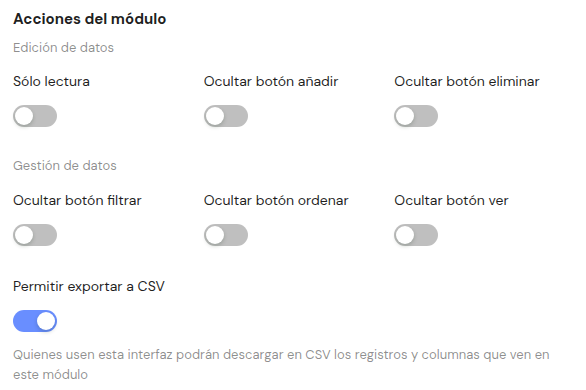
La opción está desactivada por defecto, también en los módulos que ya existían. Solo aparece en módulos de tabla, y no en los que muestran una subtabla.
Exportar
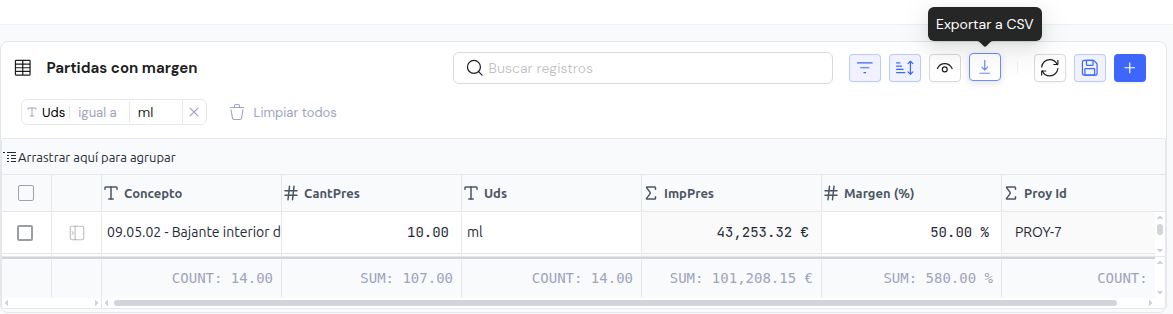
- En la barra de acciones del módulo, pulsa el botón de descarga (Exportar a CSV).
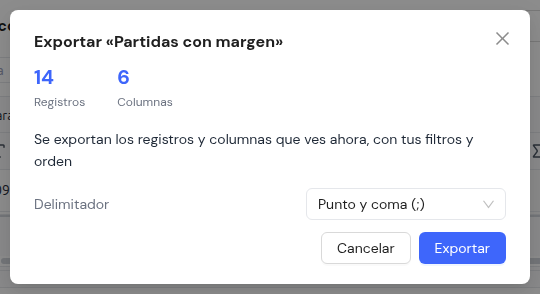
- El diálogo indica cuántos registros y columnas se van a exportar. Elige el delimitador (punto y coma por defecto) y pulsa Exportar.
- Zinkee prepara el archivo en segundo plano. Cuando está listo, te llega una notificación desde la que lo descargas.
Qué se exporta
- Los registros que ves, con todo lo que los filtra: los filtros fijos del módulo, la variable de contexto, el filtro entre módulos activo, tus filtros y la búsqueda.
- Las columnas visibles, en el orden de la pantalla, y los registros en el orden actual.
- Los valores, igual que en la exportación de Base de datos.
- Hasta 500.000 registros. Si hay más, el diálogo lo avisa: filtra para reducirlos.
Quién puede exportar
- Cualquier persona con acceso a la interfaz: la tiene en su espacio de equipo o llega a ella navegando desde otra que sí tiene.
- Nunca sale nada que el módulo no muestre: no se pueden quitar sus filtros fijos ni añadir columnas que el módulo no deja ver. Si se desactiva la opción, las exportaciones nuevas se rechazan, aunque alguien tenga la interfaz abierta.
✅ Reglas clave a tener en cuenta
- Todo widget debe estar vinculado al menos una variable de contexto.
- Las relaciones entre tablas son imprescindibles para que el display funcione correctamente.
- Los displays están pensados para el espacio de equipo, no para modelar datos.