🔒 Bloqueo de campos
El bloqueo de campos impide editar campos concretos desde un módulo, sin dejar todo el módulo en solo lectura. Sirve, por ejemplo, para que nadie cambie el estado de una factura mientras falten sus datos obligatorios.
En un campo de opción también puedes bloquear solo algunas opciones: el campo se puede seguir cambiando, pero esas opciones no se pueden elegir. Así impides avanzar a un estado sin los datos necesarios y, a la vez, dejas elegir el resto.
Dónde se aplica
- En los módulos de tabla, detalle, kanban y timeline, y en el panel lateral del registro que se abre desde ellos.
- Solo al editar desde ese módulo. La tabla en la base de datos, otros módulos sin el bloqueo, las automatizaciones y la API siguen pudiendo modificar el campo y elegir cualquier opción.
- Nadie puede saltárselo desde el módulo, tampoco un administrador.
- En el kanban, una tarjeta no se puede arrastrar a otra columna si el campo de la columna está bloqueado. En el timeline, una barra no se puede mover a otro grupo ni cambiar sus fechas si esos campos están bloqueados.
No está disponible si el módulo tiene activado Sólo lectura: en ese caso ya no se puede editar ningún campo. Tampoco se pueden bloquear los campos que nunca son editables, como las fórmulas, los autoincrementales o los campos del sistema. Los campos de archivo sí: bloquearlos impide subir y borrar archivos.
Cómo se configura
- En el menú ⋯ junto al nombre de la interfaz, elige Configurar interfaz.
- Pulsa el botón ⋯ del módulo para abrir Editar módulo.
- En Bloqueo de campos, elige el campo en Añadir campo a bloquear. Sin condiciones, el campo queda bloqueado siempre.
- Si es un campo de opción, elige en Afecta a qué se bloquea:
- Todo el campo (opción por defecto): no se puede cambiar.
- Solo estas opciones: marca las opciones que no se podrán elegir. Hay que marcar al menos una y no todas; para bloquearlas todas, usa Todo el campo. Mientras no marques ninguna, no se puede guardar la interfaz.
- Para bloquearlo solo en algunos casos, pulsa Añadir condición. Las condiciones funcionan como los filtros del módulo: un campo, un operador y, si hace falta, un valor.
- En Bloquear cuando, elige cómo se combinan las condiciones:
- Se cumplan todas las condiciones (opción por defecto): el campo se bloquea solo si se cumplen todas a la vez. Para editarlo basta con que una de ellas no se cumpla.
- Se cumpla cualquiera de las condiciones: el campo se bloquea en cuanto se cumple una. Para editarlo no debe cumplirse ninguna.
- Si quieres, escribe los mensajes que verá el usuario:
- Mensaje previo al bloqueo: se muestra mientras el campo (o las opciones) todavía se puede editar.
- Mensaje posterior al bloqueo: se muestra cuando el bloqueo ya aplica.
- Guarda la interfaz.
Cada campo admite un único bloqueo por módulo. Para bloquear otro campo, vuelve a usar Añadir campo a bloquear.
Si borras del campo una de las opciones bloqueadas, la regla muestra un aviso en la configuración del módulo. Si ya no queda ninguna, el bloqueo no hace nada hasta que elijas otras.
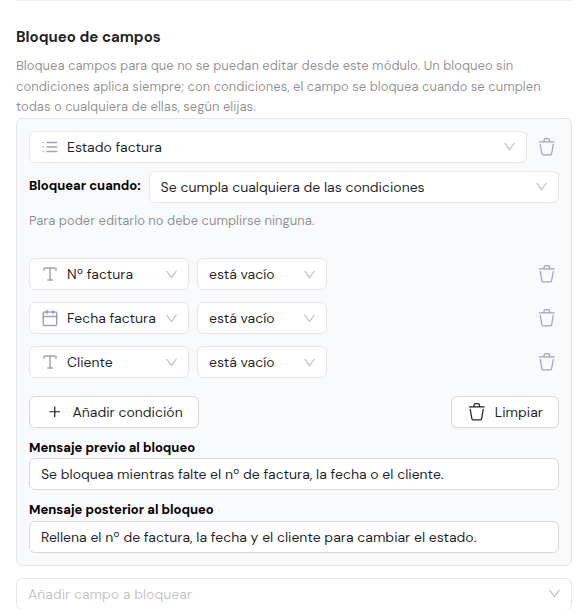
Ejemplo: no cambiar el estado mientras falten datos
Quieres que Estado factura no se pueda cambiar mientras falte el Nº factura, la Fecha factura o el Cliente:
- Campo a bloquear: Estado factura.
- Condiciones: Nº factura está vacío, Fecha factura está vacío y Cliente está vacío.
- Bloquear cuando: Se cumpla cualquiera de las condiciones.
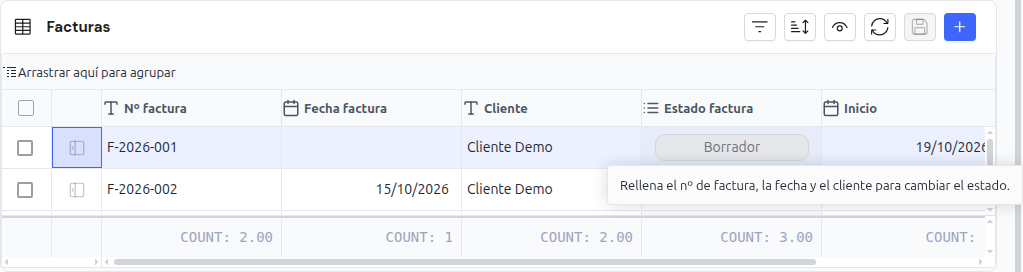
Una factura con número y cliente, pero sin fecha, tiene el estado bloqueado. En cuanto se rellena la fecha, el estado se puede cambiar, sin recargar la página.
Si eligieras Se cumplan todas las condiciones, el estado solo se bloquearía cuando faltaran los tres datos a la vez. Con uno solo relleno ya se podría cambiar, así que no serviría para obligar a completarlos.
Cómo elegir la opción
Si piensas la regla como «para poder editar el estado, no puede faltar el número, ni la fecha, ni el cliente», la opción es Se cumpla cualquiera de las condiciones.
Ejemplo: no avanzar a un estado sin datos
En Pasa a proyecto (opciones Pte, X y ✅), quieres que nadie elija ✅ mientras falte la Descripción o el Precio venta esté vacío o sea 0 o menos. Pte y X tienen que poder elegirse siempre, también para descartar el proyecto:
- Campo a bloquear: Pasa a proyecto.
- Afecta a: Solo estas opciones, con ✅ marcada.
- Condiciones: Descripción está vacío, Precio venta está vacío y Precio venta es menor o igual que 0.
- Bloquear cuando: Se cumpla cualquiera de las condiciones.
- Mensaje posterior al bloqueo: por ejemplo, «Rellena la descripción y un precio de venta mayor que 0 para pasar a proyecto».
En un registro con descripción y sin precio, ✅ sale deshabilitada con el mensaje y Pte y X se pueden elegir. En cuanto se rellena un precio mayor que 0, ✅ se puede elegir, sin recargar la página.
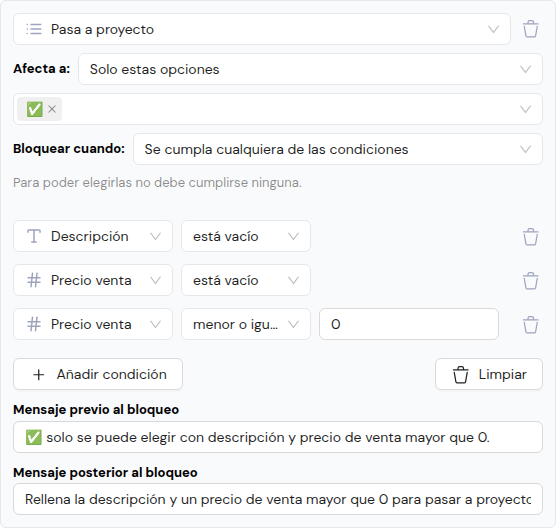
Un registro que ya estaba en ✅ y deja de cumplir los datos conserva ✅ y puede pasar a Pte o X. Bloquear todo el campo no serviría aquí: mientras faltaran datos, tampoco se podría descartar el proyecto con X.
Qué ve el usuario
- Tabla: la celda bloqueada tiene el fondo gris y no se abre al hacer doble clic. Si es un campo de opciones que se muestra como botón, el botón queda deshabilitado. Al pasar el ratón por encima se ve el mensaje.
- Detalle y panel lateral: junto al nombre del campo aparece un candado cerrado si está bloqueado, o abierto si todavía se puede editar y tiene un mensaje previo. Al pasar el ratón por el candado se ve el mensaje.
- Kanban y timeline: el mensaje aparece al pasar el ratón por la tarjeta o la barra.
Cuando solo hay opciones bloqueadas, el campo se puede editar: la celda no sale gris ni aparece el candado cerrado. En su lugar:
- Desplegable, normal o de un botón en modo desplegable: las opciones bloqueadas salen deshabilitadas, sin desaparecer. Al pasar el ratón por encima se ve el mensaje posterior al bloqueo o, si no hay mensaje, «Esta opción está bloqueada en este módulo». Dejar el campo sin valor siempre se puede.
- Botón en modo un clic: queda deshabilitado si la opción a la que lleva está bloqueada.
- Botón en modo ciclo: queda deshabilitado si la siguiente opción del ciclo está bloqueada.
- Botón con confirmación: una opción bloqueada nunca llega a pedir confirmación.
- Detalle y panel lateral: junto al nombre del campo aparece el candado abierto con el mensaje que corresponda.
- Kanban: la tarjeta se puede arrastrar, pero si se suelta en la columna o en la calle de una opción bloqueada, vuelve a su sitio y se muestra el mensaje. Lo mismo ocurre en el timeline al mover una barra al grupo de una opción bloqueada.
- Pegar una opción bloqueada en la celda de la tabla no tiene efecto.
