🤖 Asistentes de IA (Claude, ChatGPT…)
Puedes conectar tu asistente de IA a Zinkee para trabajar con los datos de tu workspace sin salir de la conversación. Por ejemplo, puedes pedirle que te resuma los pedidos de esta semana, que cuente los registros por estado o que cree o actualice registros a partir de un correo.
Para conectarlo no necesitas claves ni configuraciones técnicas: añades una dirección en tu asistente, inicias sesión en Zinkee con tu usuario y eliges el workspace.
La dirección es siempre la misma, para todos los asistentes:
Antes de empezar
- Necesitas un usuario de Zinkee con acceso al workspace que quieres conectar. Las cuentas de servicio no pueden conectar aplicaciones.
- Cada conexión da acceso a un solo workspace. Si trabajas en varios, elige el que quieras al conectar.
- El asistente actúa como tú y con tu rol. No puede hacer nada que tú no puedas hacer en Zinkee.
- Lo que el asistente lee de Zinkee se envía al proveedor del asistente (por ejemplo, Anthropic u OpenAI) para responderte, según sus condiciones.
Cómo funciona la conexión
Con cualquier asistente, los pasos son los mismos:
- Añades Zinkee en tu asistente con la dirección
https://mcp.zinkee.com/mcp. Más abajo tienes los pasos de cada uno. - El asistente abre Zinkee en el navegador. Si no tienes la sesión iniciada, inicia sesión con tu usuario.
- En Workspace al que se conecta, elige el workspace. Verás qué podrá hacer el asistente en él.
- Pulsa Permitir.
- El navegador vuelve a tu asistente y la conexión queda lista.
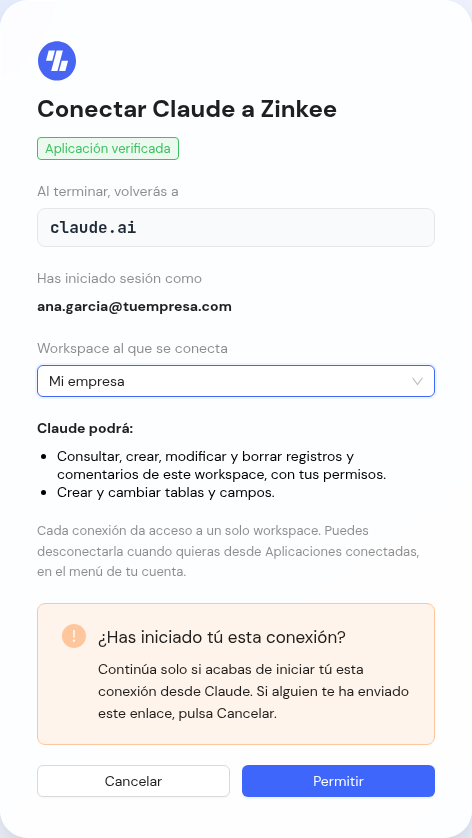
Antes de pulsar Permitir, revisa:
- El nombre de la aplicación y la etiqueta. Aplicación verificada indica que Zinkee reconoce la aplicación, como Claude, ChatGPT, Codex o VS Code. Aplicación no verificada indica que el nombre lo ha elegido quien la registró: permite el acceso solo si reconoces la aplicación.
- Al terminar, volverás a. Es la dirección a la que vuelve la conexión, por ejemplo
claude.aiochatgpt.com. - Esta aplicación se ejecuta en tu equipo. Aparece con los asistentes que se instalan en tu
ordenador, como Claude Code o Codex, que vuelven a una dirección local como
127.0.0.1. Es normal si has iniciado tú la conexión desde ese ordenador.
Inicia siempre tú la conexión
Si alguien te envía un enlace para conectar una aplicación a Zinkee, no lo uses y pulsa Cancelar. Conecta Zinkee solo desde tu propio asistente.
Cada vez que conectas una aplicación nueva, Zinkee te envía un correo. Si recibes uno de una conexión que no has hecho tú, revócala en Aplicaciones conectadas.
Qué puede hacer el asistente
Lo que puede hacer depende de tu rol en el workspace:
| Rol | Qué puede hacer el asistente |
|---|---|
| Estándar | Consultar las tablas, sus campos y los miembros del workspace. Consultar, contar y resumir registros. Crear, modificar y borrar registros. Leer y añadir comentarios, y ver el historial de un registro. |
| Administrador | Todo lo anterior y, además, crear, cambiar y borrar tablas y campos. |
- Tu rol se comprueba en cada acción. Si un administrador te cambia el rol o te da de baja del workspace, el cambio se aplica a la conexión desde su siguiente acción.
- Los cambios que hace el asistente son definitivos y quedan a tu nombre en el historial, como si los hubieras hecho tú.
- Cuando el asistente va a borrar algo o a sobrescribir datos, Zinkee le indica que te pida confirmación antes. Revisa siempre qué va a cambiar antes de aceptarlo.
Conectar cada asistente
Los menús de los asistentes cambian con frecuencia. Si alguno no coincide, consulta la ayuda del asistente: al final de cada apartado tienes el enlace.
Claude (web y aplicación de escritorio)
- En Claude, abre Personalizar > Conectores.
- Pulsa + Añadir y elige Añadir conector personalizado.
- Escribe un nombre, por ejemplo
Zinkee, y la direcciónhttps://mcp.zinkee.com/mcp. - Pulsa Continuar y sigue los pasos. Si te pregunta por el cliente OAuth, deja la opción recomendada.
- Inicia sesión en Zinkee cuando Claude te lo pida, elige el workspace y pulsa Permitir.
Para usarlo en una conversación, pulsa el botón + de la parte inferior del chat, abre Conectores y activa Zinkee.
- Los conectores personalizados están disponibles en los planes Free, Pro, Max, Team y Enterprise. En el plan Free solo puedes tener uno.
- En los planes Team y Enterprise, el conector lo añade un propietario de la organización en Configuración de la organización > Conectores. Después, cada persona lo busca en Personalizar > Conectores, pulsa Conectar e inicia sesión con su propio usuario de Zinkee.
Más información: ayuda de Claude sobre conectores personalizados.
Claude Code
En un terminal, ejecuta:
Después, dentro de Claude Code, escribe /mcp, elige zinkee, pulsa Intro y elige
Authenticate. Se abrirá el navegador para iniciar sesión en Zinkee.
También puedes instalarlo como plugin, que añade además una guía para que Claude Code trabaje mejor con Zinkee:
Más información: Claude Code y MCP.
ChatGPT
- En la web de ChatGPT, abre chatgpt.com/plugins.
- Pulsa + y elige Add custom MCP server.
- Escribe un nombre, por ejemplo
Zinkee, y en Server URL la direcciónhttps://mcp.zinkee.com/mcp. - En la autenticación, elige OAuth.
- Confirma con I understand and want to continue y pulsa Create as a plugin.
- Instálalo e inicia sesión en Zinkee cuando ChatGPT te lo pida.
Para usarlo en una conversación, escribe @ y elige Zinkee. ChatGPT te pide confirmación antes
de cada acción que modifica datos.
- No todos los planes de ChatGPT permiten añadir servidores MCP propios, y solo se pueden añadir desde la web.
- En los planes de empresa, puede que solo un administrador pueda añadirlo. Si no ves la opción, pregunta al administrador de ChatGPT de tu empresa.
Más información: ayuda de OpenAI sobre servidores MCP propios.
Codex
En un terminal, ejecuta:
Codex abre el navegador para que inicies sesión en Zinkee. Si no se abre o necesitas volver a
iniciar sesión, ejecuta codex mcp login zinkee.
En la aplicación de escritorio, ve a Settings > MCP servers, pulsa Add server, elige Streamable HTTP, escribe la dirección y guarda. Después pulsa Authenticate.
También puedes instalarlo como plugin:
Más información: Codex y MCP.
Cursor
- Abre el archivo de servidores MCP de Cursor:
~/.cursor/mcp.jsonpara todos tus proyectos o.cursor/mcp.jsonpara uno solo. -
Añade Zinkee:
-
Reinicia Cursor y, en la lista de servidores MCP de su configuración, inicia sesión en Zinkee.
Cursor aparece en Zinkee como Aplicación no verificada. Es normal: comprueba que la
dirección de Al terminar, volverás a es de Cursor, como cursor://anysphere.cursor-mcp,
www.cursor.com o localhost.
Más información: Cursor y MCP.
VS Code (GitHub Copilot)
- Abre la paleta de comandos y ejecuta MCP: Add Server.
- Elige HTTP y escribe la dirección
https://mcp.zinkee.com/mcp. - Escribe un identificador, por ejemplo
zinkee, y elige dónde guardarlo. - La primera vez que se conecte, VS Code abrirá el navegador para iniciar sesión en Zinkee.
Si usas GitHub Copilot Business o Enterprise, el administrador de tu organización en GitHub tiene que tener activada la política MCP servers in Copilot.
Más información: VS Code y servidores MCP.
Otros asistentes
Otros asistentes compatibles con servidores MCP remotos e inicio de sesión OAuth también pueden conectarse con la misma dirección, siempre que Zinkee admita la dirección a la que vuelven tras el inicio de sesión:
- Los que se ejecutan en tu ordenador y vuelven a una dirección local, como
localhosto127.0.0.1, se pueden conectar. - Los que funcionan en la web y vuelven a otro dominio solo se pueden conectar si Zinkee los ha admitido antes. Si no, la conexión falla: el propio asistente muestra un error o ves Esta aplicación no puede conectarse a Zinkee.
Si quieres conectar un asistente que Zinkee todavía no admite, escribe a soporte@zinkee.com indicando cuál es.
Cuánto dura la conexión
La conexión sigue activa mientras la uses. El asistente te pedirá que vuelvas a iniciar sesión en Zinkee si:
- pasan 30 días sin usarla;
- pasan 90 días desde que la creaste;
- la revocas en Aplicaciones conectadas.
Para conectar el asistente a otro workspace, revoca la conexión y vuelve a conectar Zinkee desde el asistente, eligiendo el otro workspace.
Problemas frecuentes
| Qué ves | Qué hacer |
|---|---|
| Esta solicitud de conexión ha caducado | Las solicitudes de conexión duran unos minutos. Vuelve a tu asistente y conecta Zinkee de nuevo. |
| No tienes acceso a ningún workspace | Pide a un administrador que te invite a un workspace y vuelve a conectar. |
| Las cuentas de servicio no pueden conectar aplicaciones | Inicia sesión con tu propio usuario, no con una cuenta de servicio. |
| Esta aplicación no puede conectarse a Zinkee | Zinkee no reconoce la aplicación o la dirección a la que quiere volver. Vuelve a conectar desde el asistente y, si sigue pasando, contacta con quien lo desarrolla. |
| Demasiados intentos de conexión | Espera unos minutos y vuelve a conectar Zinkee desde tu asistente. |
| El asistente dice que no tiene permiso para algo | Tu rol no permite esa acción. Pide a un administrador del workspace que la haga o que te cambie el rol. |
| El asistente vuelve a pedir que inicies sesión | La conexión ha caducado o se ha revocado. Inicia sesión de nuevo desde el asistente. |