🐙 Historial de chats de Kraken
Zinkee guarda tus chats con Kraken: los mensajes, con su fecha y hora, los archivos que adjuntas y los que Kraken genera. Puedes retomar un chat otro día o desde otro dispositivo y lo encontrarás como lo dejaste.
Para saber quién puede usar Kraken en un workspace y cómo se mide su consumo, consulta Acceso y consumo de Kraken.
Dónde se guardan
Cada chat pertenece a tu usuario y al workspace en el que lo abriste:
- Lo ves desde cualquier navegador o dispositivo en el que entres con tu usuario en ese workspace.
- Borrar los datos del navegador o cambiar de ordenador no borra tus chats.
- En otro workspace no aparece: cada workspace tiene su propia lista.
Si Kraken sigue trabajando en un chat y lo abres desde otro dispositivo, verás la respuesta llegar también allí.
Los chats que hasta ahora solo estaban guardados en tu navegador no se han trasladado. El historial empieza con los chats que abras a partir de este cambio.
Quién puede verlos
Solo tú. Ni tus compañeros del workspace ni los administradores del workspace o de la organización pueden ver, continuar ni descargar los archivos de tus chats.
La lista de chats
La lista está ordenada por la última actividad de cada chat e indica cuándo fue: «Hoy a las 10:32», «Ayer a las 18:05», «12 de octubre» o, si es de otro año, «12 de octubre de 2025».
Dentro de un chat, los mensajes se agrupan por días («Hoy», «Ayer», «Martes 12 de octubre») y cada mensaje muestra su hora. Pasa el ratón por encima de una fecha para ver la fecha completa.
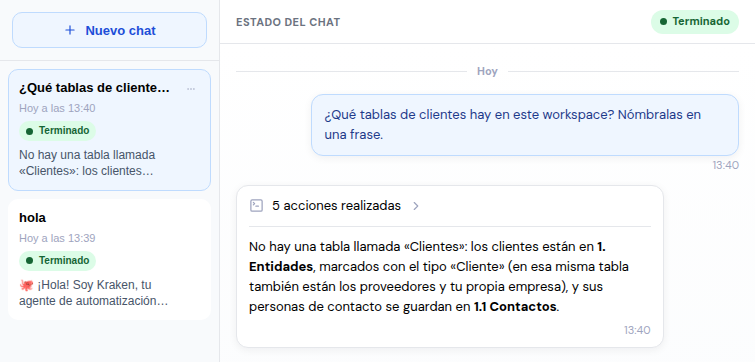
Al final de la lista, Ver chats anteriores carga los chats más antiguos.
Archivos: se guardan 15 días
Los archivos que adjuntas y los que genera Kraken se guardan 15 días. Mientras tanto, su tarjeta indica hasta cuándo, por ejemplo «Disponible hasta el 19 de noviembre».
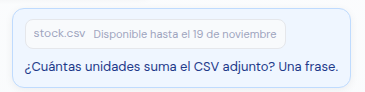
Después, la tarjeta muestra Caducado y el archivo ya no se puede descargar. El chat conserva el mensaje y el nombre del archivo.
Si envías de nuevo un mensaje cuyo adjunto ha caducado, Kraken te pide que lo vuelvas a adjuntar. El texto del mensaje vuelve al cuadro de escritura para que solo tengas que añadir el archivo.
Chats sin actividad durante más de 30 días
Al abrir un chat que lleva más de 30 días sin actividad, Kraken te avisa de que trabajará con los mensajes más recientes. Si necesitas algo que se habló al principio, recuérdaselo en tu mensaje.
Borrar un chat
- En la lista, pulsa el menú ⋯ del chat.
- Elige Eliminar chat.
- Confirma en la ventana que muestra el nombre del chat.
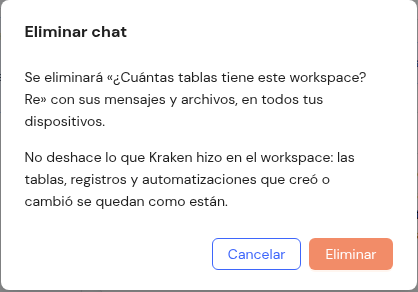
Al borrarlo:
- El chat desaparece de la lista en todos tus dispositivos, con sus mensajes y archivos.
- Si Kraken estaba trabajando en él, se detiene.
- No se puede recuperar.
Borrar un chat no deshace lo que Kraken hizo en el workspace. Las tablas, registros, automatizaciones y demás cambios que creó o modificó se quedan como están. Si quieres revertir algo, hazlo en el workspace o pídeselo a Kraken en un chat.
La memoria de Kraken es del workspace
Además de tus chats, Kraken tiene una memoria del workspace con lo que aprende sobre cómo está organizado. Esa memoria es compartida por todos los usuarios del workspace y no se borra al eliminar un chat.
Tus chats siguen siendo privados, pero si le pides a Kraken que recuerde algo, puede quedar en esa memoria y usarlo al trabajar con tus compañeros.