Facturación con VERI*FACTU
Esta guía comienza por la preparación del workspace y sigue el recorrido de una factura: borrador, emisión, PDF y seguimiento de la remisión a la AEAT. Después explica qué hacer si necesitas anular, abonar, rectificar o resolver una incidencia fiscal. Las capturas proceden de un workspace local de demostración; los nombres y NIF se han sustituido para publicarlas. Pulsa una captura para abrirla a tamaño completo, especialmente desde el móvil.
Antes de empezar
El equipo de Zinkee debe instalar la plantilla de facturación y habilitar a cada emisor. La instalación crea las tablas, las interfaces y las automatizaciones, pero estas últimas se instalan desactivadas y los catálogos quedan vacíos. Antes de la primera factura, comprueba lo siguiente con quien administre el workspace:
| Recurso | Qué revisar |
|---|---|
| Zona horaria | Europe/Madrid en Configuración → Info del espacio de trabajo. Por ahora es la única zona admitida; los workspaces antiguos pueden estar en UTC. |
| Entidades | Una entidad emisora de tipo Ourselves y los destinatarios, con sus datos fiscales completos. La Razón Social del emisor debe coincidir con la del censo de la AEAT. Para destinatarios comunitarios, indica el NIF-IVA completo con su prefijo; para los de fuera de la UE, su identificador fiscal. |
| Series Facturación | Una serie de tipo Facturación para el emisor, con un código que ese NIF no haya usado nunca; una de Rectificación si usarás abonos o correcciones. |
| Catálogos fiscales | Divisa EUR, países de las partes, impuesto IVA, tipos 4, 10 y 21, clave de régimen RC_IVA01 y los métodos de pago que utilices. Para operaciones exentas o no sujetas, el tipo 0 y sus motivos. |
| Automatizaciones | Activar las que vayas a utilizar; como mínimo, preparar y emitir. |
| Correo, si vas a enviar PDF | Una conexión SMTP activa y verificada, y la acción de email configurada con el PDF de la factura. |
El inventario de recursos y campos detalla las tablas, los valores admitidos y las automatizaciones. No empieces emitiendo una factura para descubrir si falta algún dato.
Preparar el workspace: primeros pasos
- En Base de datos → Entidades, revisa el emisor y crea o comprueba el
destinatario. Selecciona el tipo
Ourselvespara la entidad emisora yClientepara el destinatario. Completa razón social, NIF y domicilio fiscal, incluido país y código postal. Revisa el nombre censal. - En Series Facturación, crea una serie de tipo
Facturaciónvinculada a ese emisor, con un código válido y nuevo. Si vas a abonar o corregir facturas, prepara otra serie de tipoRectificacióndel mismo emisor, con un código distinto. - Crea los registros de los catálogos que utilizarás en la cabecera y en las líneas. Configura después los valores por defecto que quieras usar.
- Abre las automatizaciones de la plantilla. Comprueba que cada disparador apunta a su tabla y que la acción Facturación utiliza la operación correspondiente. Activa las de preparación, emisión y las demás operaciones que necesites.
- Abre Interfaces → 1. Verifactu Borradores, selecciona el Emisor y sigue el recorrido del primer borrador.
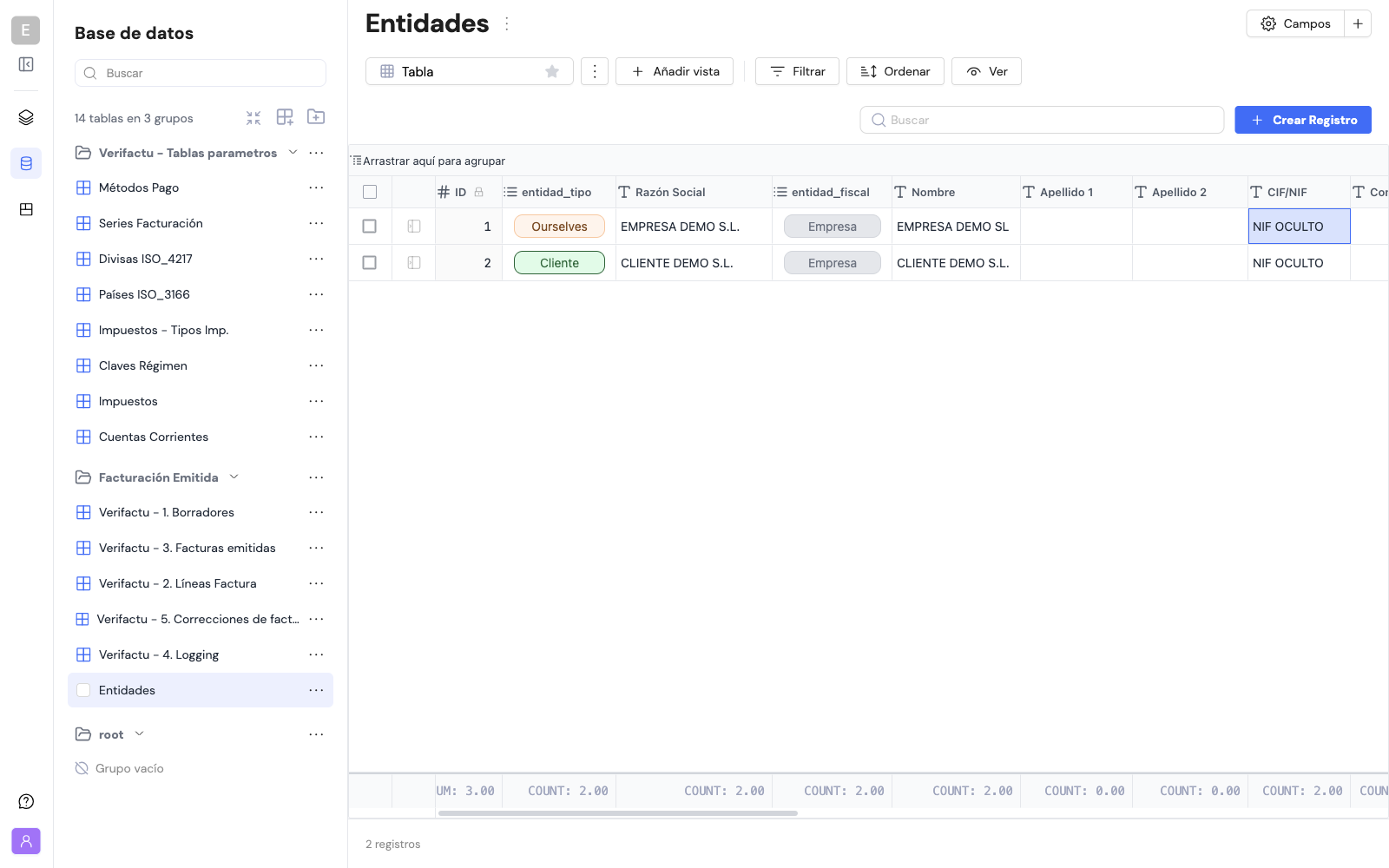
En Entidades distingue el tipo de entidad del tipo fiscal. El valor
Ourselves identifica al emisor; Cliente, al destinatario. Los NIF de la
captura están ocultos.
Nombre del emisor y del destinatario
Al preparar un borrador, Zinkee comprueba el emisor en el censo de la AEAT.
En una empresa emisora, la Razón Social debe coincidir con la
denominación censal: solo se ignoran las mayúsculas y los espacios sobrantes.
La puntuación y las abreviaturas cuentan: EMPRESA, S.L., EMPRESA SL y
EMPRESA SOCIEDAD LIMITADA son nombres distintos. Si no coincide, la
preparación se bloquea aunque la AEAT reconozca el NIF.
Copia el nombre de los datos censales de la AEAT, por ejemplo del modelo 036, y no de un certificado o de una factura anterior. En una persona física se comprueban el nombre y los apellidos del emisor.
El destinatario conserva sus datos fiscales reales, pero su NIF, NIF-IVA o identificador fiscal extranjero se comprueba localmente, sin consulta al censo español, a VIES ni a registros de otros países. Esta comprobación de formato no acredita alta censal ni los requisitos para aplicar una exención o la no sujeción. En destinatarios de la UE, escribe el NIF-IVA completo con el prefijo; pueden ser empresas o autónomos. Para un cliente de fuera de la UE, como una empresa del Reino Unido, escribe su identificador fiscal y su país. Consulta con tu asesor el tratamiento de las operaciones intracomunitarias y de los clientes de fuera de la UE.
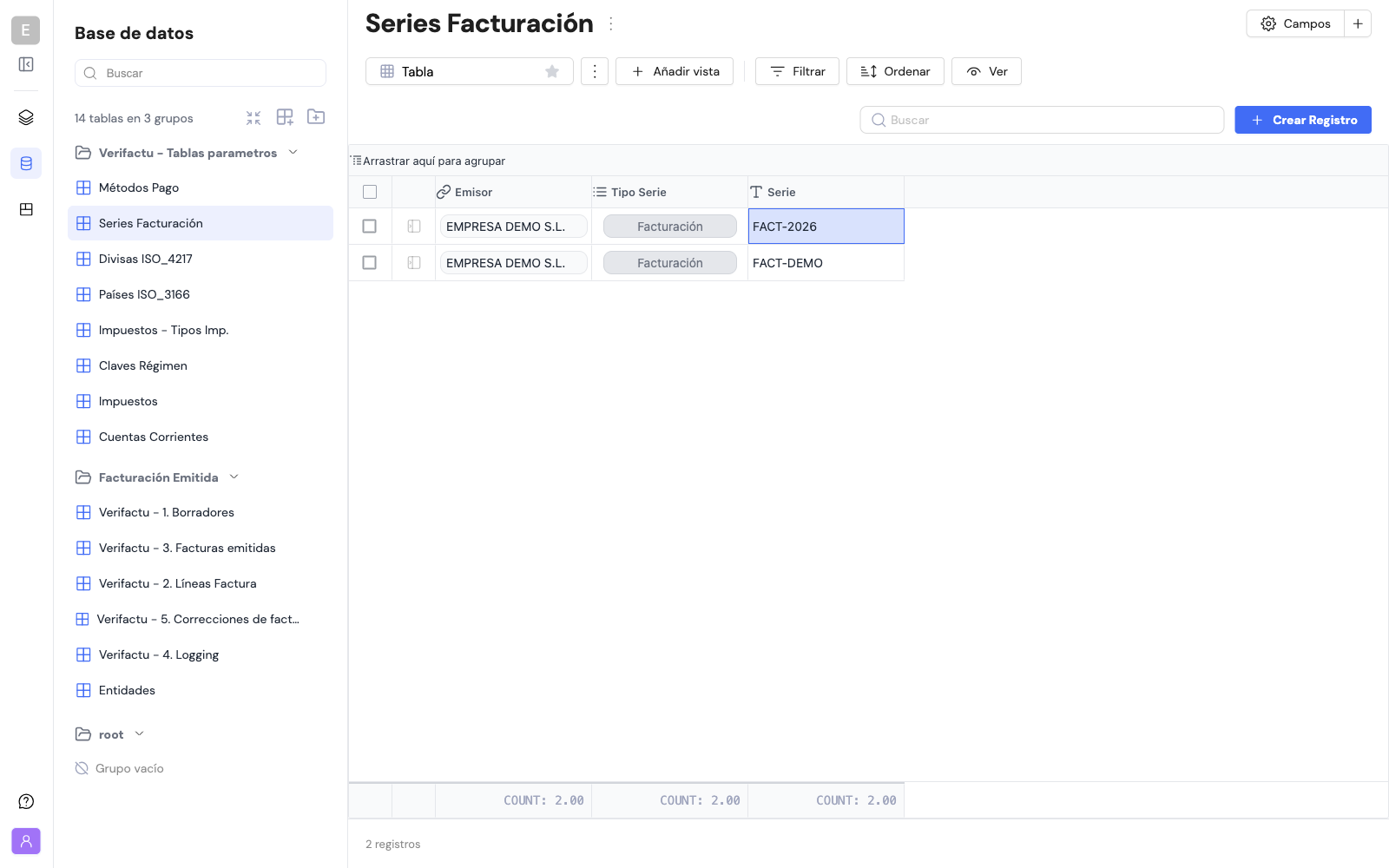
Cada serie pertenece a un emisor. La captura muestra dos series ordinarias de
ejemplo; para abonar o corregir se necesita una serie cuyo tipo sea
Rectificación.
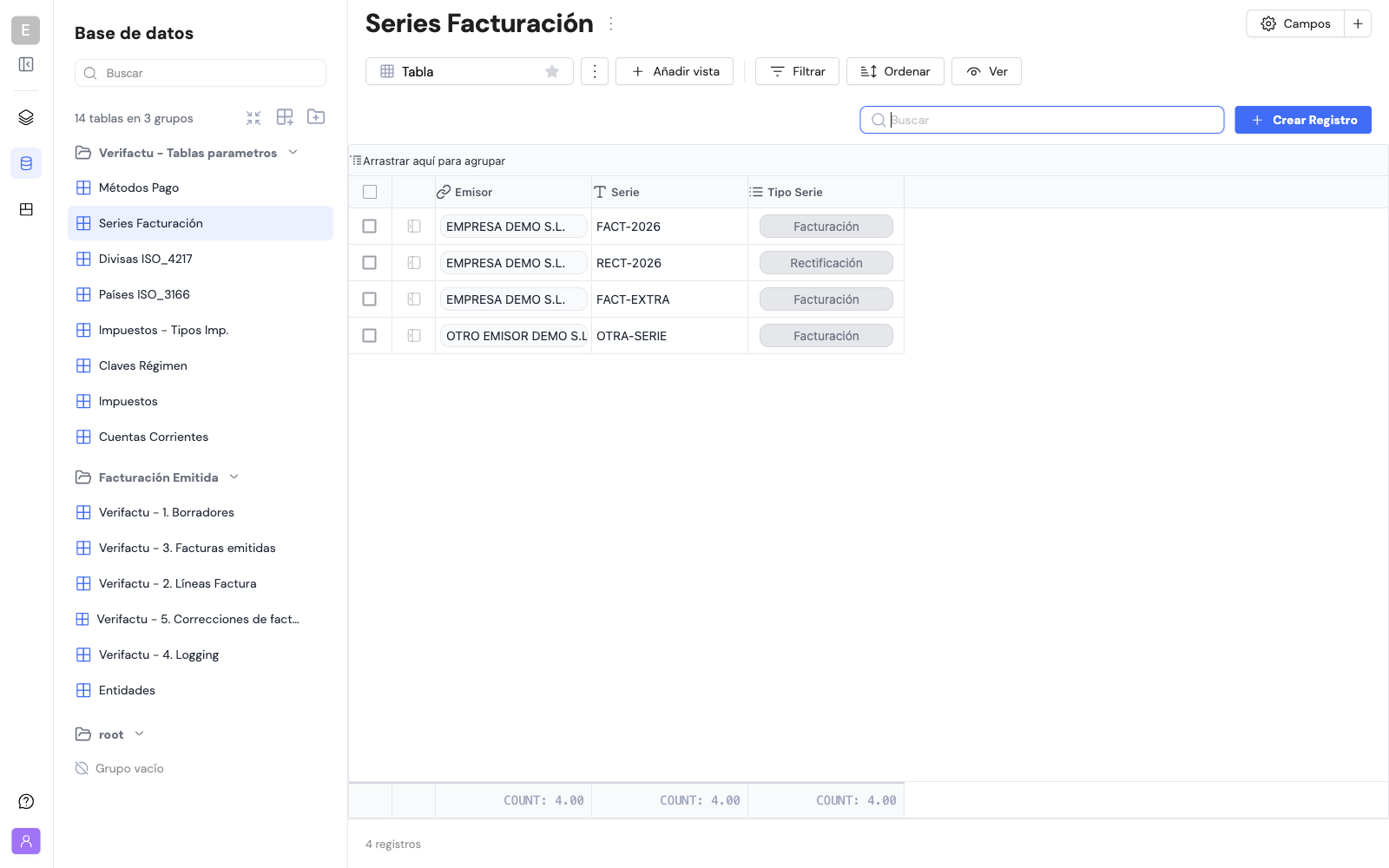
En este segundo ejemplo, FACT-2026 y RECT-2026 pertenecen al mismo emisor y tienen tipos distintos. Utiliza la segunda para abonos y rectificativas.
Código de serie y numeración
El número definitivo se forma con el código de la serie y un número
correlativo: la serie FACT-2026 genera FACT-2026-1, FACT-2026-2, etc.
Usa un código corto, de 50 caracteres como máximo y solo con caracteres ASCII
imprimibles: sin tildes ni ñ y sin los caracteres ", ', <, = o >.
Los espacios del principio y del final se ignoran.
Las mayúsculas no separan series: F26B y f26b comparten numeración. Si la
última factura fue F26B-1, la siguiente con f26b será f26b-2; el número
conserva el código tal como está escrito en la serie. Los abonos y las
correcciones que usan la misma serie rectificativa también comparten numeración.
Si el código no cumple estas reglas, el borrador no queda Emitible y el mensaje indica el carácter no admitido o la longitud máxima. Corrige el código en Series Facturación y prepara de nuevo el borrador. Con una serie rectificativa no válida tampoco se crea el abono ni el borrador de corrección.
Cada código de serie numera un solo tipo de factura: ordinarias o
rectificativas (abonos y correcciones). La primera factura emitida con un código
fija su tipo. Zinkee lo comprueba con las facturas que ese NIF ya ha emitido con
ese código, aunque después cambies el tipo de la serie o crees otra serie con el
mismo código. Si intentas numerar con él una factura del otro tipo, la emisión
o el abono se detienen sin emitir la factura ni consumir un número, e
Información Verifactu indica que la acción no se ha completado, con el
código SERIES_TYPE_CONFLICT. Para resolverlo, usa otra serie, con un código
propio, para ese tipo de factura:
- en un borrador ordinario, elige en Serie una serie de tipo
Facturacióncon otro código y prepara de nuevo el borrador; - en un abono, elige en Serie Rect. otra serie de tipo
Rectificación; - en un borrador de corrección, elige otra serie de tipo
Rectificacióndel mismo emisor y prepara de nuevo el borrador.
Si necesitas una serie de otro tipo, crea una nueva con un código distinto en lugar de cambiar el tipo de una serie que ya ha emitido facturas.
La AEAT identifica cada factura por el NIF del emisor, el número y la fecha de expedición. No reutilices un código de serie que ese NIF ya haya usado en otro programa de facturación o en otro entorno de pruebas: la AEAT rechaza el registro duplicado (código 3000) y la factura queda pendiente de revisión.
Trabajar con las interfaces
- Selecciona el emisor en la parte superior: el selector se llama Emisor en Borradores y Razón Social en Facturas Emitidas y Anuladas.
- Las pestañas inferiores siguen a la fila en la que haces clic en la tabla superior, no a la casilla de selección. Antes de actuar, comprueba el Factura Id o el Draft Id que muestra la pestaña.
- En 2. Verifactu Facturas Emitidas y 3. Facturas Anuladas, la tabla principal es de solo lectura a propósito. Las operaciones se eligen en la pestaña Acciones de la factura seleccionada, que muestra Factura Id, Acciones, Estado Verifactu, Motivo Rect. y Serie Rect.
- Las automatizaciones reaccionan solo cuando cambia Acciones en un registro ya guardado. Elegir la acción al crear el registro no la ejecuta. Para repetirla, vacía Acciones y vuelve a elegir la opción.
- Después de una acción, actualiza la tabla para ver Estado y Estado Verifactu.
La tabla Base de datos → Verifactu - 3. Facturas emitidas sí es editable y muestra también el Factura Id. Cambiar Acciones allí ejecuta la misma automatización que desde la interfaz.
Recorrido de una factura
| Paso | Dónde | Resultado que debes comprobar |
|---|---|---|
| Preparar | 1. Verifactu Borradores | El borrador queda Emitible o indica qué corregir. |
| Emitir y obtener el PDF | Borradores y 2. Verifactu Facturas Emitidas | Aparecen el número definitivo, la factura y su PDF. |
| Consultar AEAT | Estado Verifactu, Información Verifactu y Logging | La respuesta de remisión se actualiza por separado. |
| Anular | Acciones de la factura seleccionada | La original se conserva y figura como Anulada. |
| Abonar o corregir | Acciones de la factura seleccionada; después, borrador de corrección si corresponde | Se obtiene un abono o un borrador rectificativo enlazado. |
| Resolver incidencias | 4. Correcciones de facturación | La solicitud conserva el diagnóstico y el resultado fiscal. |
Preparar, emitir y obtener una respuesta de AEAT son momentos distintos. La factura y el PDF se conservan en Zinkee; el envío fiscal tiene su propio estado. Una factura expedida conserva sus datos históricos aunque después cambien las fichas del emisor o del destinatario.
Si tu workspace utilizaba la integración anterior, coordina la transición con Zinkee. Instalar la plantilla nueva no convierte automáticamente los antiguos workflows ni los documentos ya expedidos.